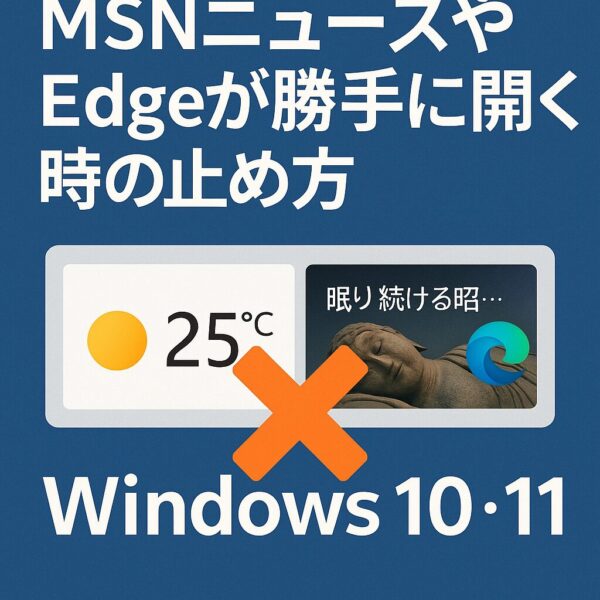
- 1 はじめに|仕事中なのにMSNが「ぴょこっ」と開くストレス…
- 2 まずは「急いで止めたい人」向けチェックリスト
- 3 原因① タスクバーの「天気・ニュース」から MSN が開いている
- 4 原因② Edge の「新しいタブ/起動ページ」が MSN ニュースになっている
- 5 原因③ Edge の「サイドバー(Copilot/Discover/ニュースカード)」が勝手に出ている
- 6 原因④ Windows 起動時に Edge が自動実行されている
- 7 原因⑤ 通知(トースト)から MSN ページに飛ばされている
- 8 企業PC・共有PCの場合の注意点
- 9 どうして「一時期おさまってたのに、また出てくる」のか?
- 10 まとめ|MSNニュースを黙らせて、作業に集中できる環境へ
はじめに|仕事中なのにMSNが「ぴょこっ」と開くストレス…
「作業しているだけなのに、いつの間にか Edge が立ち上がって MSN のニュースがドーンと表示される」
「一時期おさまっていたのに、最近またちょろちょろ出てきてイラッとする」
――ここ数年、Windows 10 / 11 でよく聞くトラブルです。
しかもやっかいなのは、
- 自分でニュースやMSNを“開いたつもりがない”のに出てくる
- 一度止めたはずなのに、アップデート後になぜか復活している
という点です。
ですが、安心してください。
原因はパターン化されていて、設定をきちんと押さえれば再発もかなり抑えられます。
この記事では、Windows 10 / 11 を対象に、
- MSNニュースや Edge が勝手に開く「よくある5つの原因」
- それぞれの具体的な止め方
- 再発しにくくするためのコツ
を、順番にわかりやすく解説します。
まずは「急いで止めたい人」向けチェックリスト
細かい説明はあとで読みたい…という方のために、
“とりあえずうるさい MSN を黙らせる”ための即効チェック項目を先にまとめておきます。
ざっくりチェック項目
タスクバーの天気・ニュースウィジェットをオフにする
【 Windows 11 】
「タスクバーを右クリック → タスクバーの設定 → ウィジェットをオフ」
【 Windows 10 】
「タスクバーを右クリック → ニュースと関心事項 → 無効にする」
Edge の「新しいタブ/スタートページ」でニュースを非表示にする
Edge を開く → 右上「…」→ 設定 →
「スタート、ホーム、および新しいタブ」で MSNページを開かない設定にする
新しいタブを開き、右上の歯車マークから「コンテンツを非表示」にする
Edge のサイドバーや「発見(Discover)」の自動ポップアップを止める
Edge → 設定 → サイドバー → 不要なボタン/通知をオフ
「自動的に開く」「Web コンテンツの通知」などをオフ
Windows 起動時に Edge が勝手に起動しないようにする
設定 → アプリ → スタートアップ → Microsoft Edge をオフ
もしくはタスクマネージャー → スタートアップで Edge を無効
通知バナーでニュースを出しているアプリをオフにする
設定 → システム → 通知 → MSN / Edge / ニュース系アプリの通知をオフ
Edgeの「スタートアップ ブースト(Startup boost)」をオフにする
Edge → 右上「…」→ 設定 → システムとパフォーマンス(System and performance)→
スタートアップ ブーストをオフ
上から順に試していくと、
「よくわからないけど MSN が出てくる」パターンの多くは止められます。
ここからは、「なぜ出てくるのか?」を原因別にしっかり見ていきましょう。
原因① タスクバーの「天気・ニュース」から MSN が開いている
一番多いのがこのパターンです。
- 天気やニュースのミニカードを「うっかりクリック」
- マウスが触れただけでニュースパネルが開く
- パネル内のニュースをクリック → Edge で MSN が開く
という流れで、「いつの間にか MSN を開いた」ことになってしまいます。
● Windows 11 の場合:ウィジェットをオフにする
- タスクバーの何もない場所を右クリック
- 「タスクバーの設定」をクリック
- 「タスクバー項目」の中にある
「ウィジェット」 のスイッチを オフ
これで、タスクバー左端(または中央近く)の
天気やニュースのアイコンごと非表示になります。
※タスクバーの天気だけを消したい場合や、
ウィジェット機能の詳しいカスタマイズ方法は、
既存の記事「タスクバーの天気予報を消したい!」側でしっかり解説しておくと内部リンクも繋がりやすいです。
● Windows 10 の場合:「ニュースと関心事項」を無効化
- タスクバーの何もないところを右クリック
- 「ニュースと関心事項」にカーソルを合わせる
- 「無効にする」をクリック
これで、天気+ニュースのパネルが表示されなくなり、
うっかりクリック経由の MSN 起動も防げます。
原因② Edge の「新しいタブ/起動ページ」が MSN ニュースになっている
次によくあるのが、
- Edge を起動すると必ず MSN のニュースページ
- 新しいタブを開くたびにニュースがどーんと出る
というパターンです。
これは Edge 側の「スタートページ」と「新しいタブ」の設定が原因です。
Edge 起動時のページを変更する
- Edge を起動
- 右上の「…」 → 設定 を開く
- 左側メニューから「スタート、ホーム、および新しいタブ」を選択
ここで、
- 「Microsoft Edge を開く」
→ 「新しいタブページ」 または 「特定のページ」 を選びます。
MSN ホーム(https://www.msn.com/...)が指定されている場合は、
空白ページや、よく使うサイト(自分のホームページなど)に変更しておきましょう。
新しいタブの「ニュースフィード」を消す
Edge は、新しいタブページの下にニュースフィード(MSN)が出ることがあります。
これを非表示にするには:
- Edge で「新しいタブ」を開く(Ctrl + T でもOK)
- 右上あたりにある歯車マーク(ページ設定)をクリック
- 「ページレイアウト」または「コンテンツ」の選択肢から
「コンテンツを非表示」 または 「空白ページ」 に近い設定を選ぶ
◎ ポイント
「ニュース(ニュースフィード)」や「ニュースと天気」などがオンになっていると、
ページ下部に MSN がずらっと表示されます。
邪魔な場合は「コンテンツなし」「見出しのみ」など、最小限に抑えるのがおすすめです。
原因③ Edge の「サイドバー(Copilot/Discover/ニュースカード)」が勝手に出ている
最近増えているのが、Edgeの右側や画面端にサイドバー系のパネル(Copilot/Discover/ニュースカードなど)が「ぴょこっ」と出てくるパターンです。
Edgeはアップデートで表示名や配置が変わることがありますが、基本は「サイドバー設定をまとめてオフにする」のがいちばん確実です。
Edgeのサイドバーをまとめて止める(設定)
- Edgeを開き、右上の「…」→ 設定
- 左メニューで 「サイドバー」(または「Copilot」「サイドバーとアプリ」等)を開く
- 「サイドバーを常に表示」(Always show sidebar)をオフ
- さらに下にある「自動的に開く」「おすすめ(推奨)を表示」「Webコンテンツの通知」などがあれば、見つけ次第オフ
ポイントは「Discoverだけ」ではなく、サイドバー側の“自動表示”や“おすすめ表示”を止めることです。ここを切ると、ニュースカードの飛び出しが止まるケースが多いです。
原因④ Windows 起動時に Edge が自動実行されている
「PC を起動したら、何もしていないのに Edge が立ち上がって MSN が表示される」
という場合は、スタートアップに Edge が登録されている可能性があります。
スタートアップから Edge を外す(Windows 設定)
- 設定 を開く(Windowsキー + I)
- 「アプリ」 → 「スタートアップ」をクリック
- 一覧の中から 「Microsoft Edge」 を探し、スイッチを オフ
タスクマネージャーから無効化する方法
- キーボードで Ctrl + Shift + Esc を押し、タスクマネージャーを開く
- 上部タブから「スタートアップ」を選択
- 「Microsoft Edge」を右クリック → 「無効化」
これで、Windows 起動時に自動的に Edge が立ち上がることを防げます。
Windows Update後に「勝手にEdgeが開く」場合
【サインインオプションを見直す】
「アップデート後の再起動だけ、なぜかEdgeが立ち上がる…」という場合は、Windowsが更新後に自動でセットアップを完了し、アプリを開き直す設定になっていることがあります。
- 設定 → アカウント → サインイン オプション
- 「更新後にサインイン情報を使用してセットアップを自動的に完了する」(Use my sign-in info to automatically finish setting up after an update)をオフ
これで「更新後だけEdgeが復活する」タイプの再発を抑えられます。
原因⑤ 通知(トースト)から MSN ページに飛ばされている
通知(右下に出る小さなバナー)から MSN のニュースページに飛んでしまうこともあります。
- 「ニュース速報」のような通知をクリック
- Edge が開き、結果として MSN に連れていかれる
という流れですね。
ニュース通知をオフにする(Windows)
- 設定 → 「システム」 → 「通知」
- 一覧の中から
- Microsoft Edge
- 「ニュース」
- 「MSN」
- その他ニュース系アプリ
を探して、通知をオフ
企業PC・共有PCの場合の注意点
会社から支給されているPCや、学校・組織のPCの場合、
- グループポリシー
- レジストリ設定
- 管理者用スクリプト
などによって、ウィジェットやニュースが強制的に有効化されていることがあります。
この場合、自分でレジストリをいじったり、ポリシーを無理に変更しようとすると、
- 規約違反
- サポート対象外
- 情報システム部門から怒られる
といったリスクもあります。
🔔 企業PC・学校PCの場合
「自分では設定を変えられないかもしれない」と感じたら、
無理にレジストリを変更せず、社内のシステム管理者に相談するのが安全です。
どうして「一時期おさまってたのに、また出てくる」のか?
あなたも感じている通り、一時期は MSN が出てこなくなっていたのに、最近また勝手に出てくるようになった…
これは、あなたが悪いのではなく、Windows / Edge 側のアップデートが原因であることが多いです。
- Windows Update(機能更新・品質更新)
- Microsoft Edge の自動アップデート
- 「Windows Web Experience Pack」の更新
これらが行われると、
- 一部のニュース/ウィジェット設定が初期化される
- おすすめ機能(ニュース・AI・ウィジェット)が再び ON になる
といったことがしれっと起きます。
再発を防ぐためのポイント
- タスクバーのウィジェット/ニュース表示を根本的にオフにする
- Edge では「ニュースを一切表示しない」レイアウトにしておく
- 不要なサイドバー・Discover・通知をまとめてオフにする
- Windows Update 後に、一度設定を見直す習慣をつける
アップデートのたびに、「また勝手に MSN を押し売りしてないかな?」くらいの気持ちで設定を確認してあげると安心です。
「急にMSNが勝手に開く」「Edgeが暴走する」など不安定な状態が続くときは、 データのバックアップや回復USBを作成しておくと安心です。
▶ USBメモリ(回復ドライブ用)
▶ 外付けSSD(高速バックアップ)
まとめ|MSNニュースを黙らせて、作業に集中できる環境へ
MSNニュースや Edge が勝手に立ち上がる原因は、主に次の5つでした。
- タスクバーの天気・ニュースウィジェットから MSN が開いている
- Edge のスタートページ/新しいタブが MSN ニュースになっている
- Edge のサイドバー/Discover が自動ポップアップしている
- Windows 起動と同時に Edge が自動起動する設定になっている
- ニュース系の通知から MSN ページに飛ばされている
どれも「ちょっとした設定」の問題ですが、仕事中に何度もポンポン開かれると、本当にストレスです。いちど設定を見直しておけば、かなり静かになります。
「ニュースはスマホで見るから、PCでは出てこないでほしい」
「タスクバーやブラウザは、仕事に必要な情報だけにしたい」
そんな方は、この記事の手順を順番に試して、MSNニュースを“静かに”させてしまいましょう。