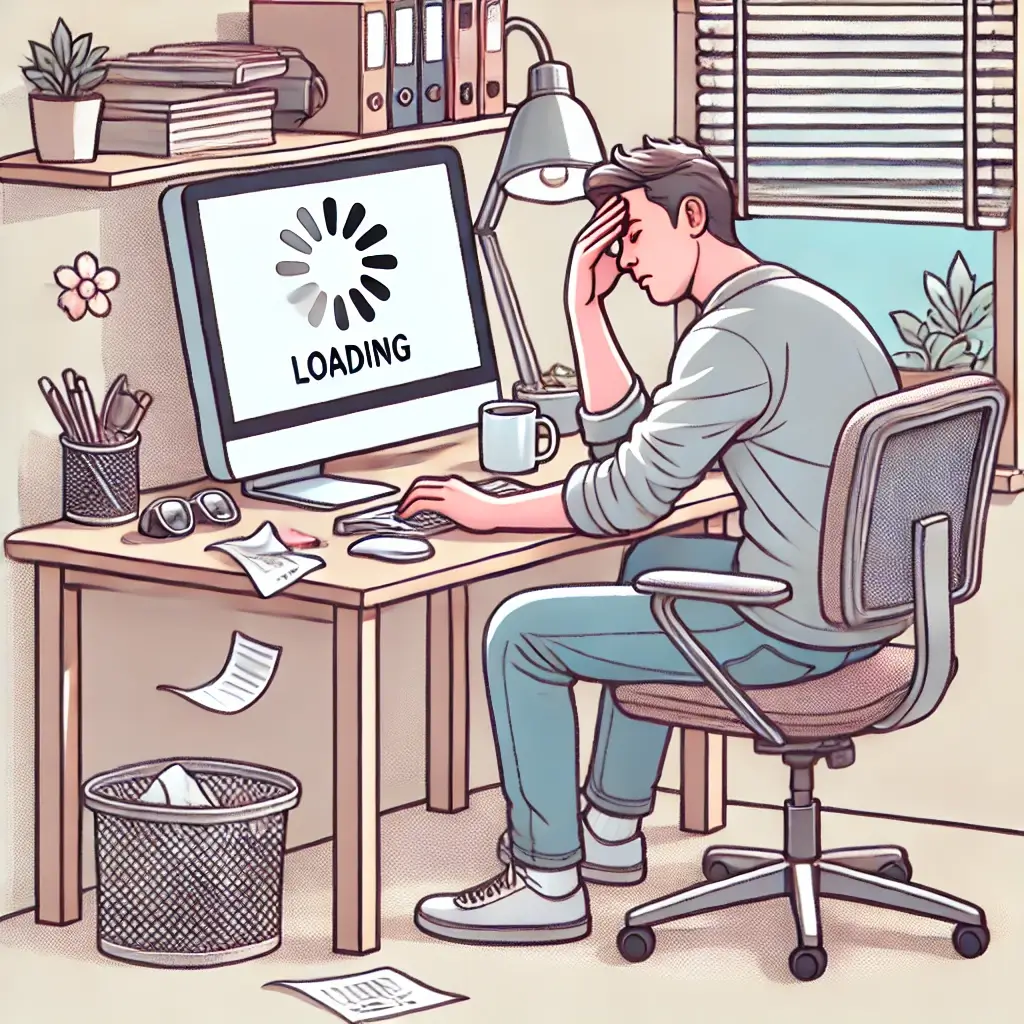
「最近、パソコンの動きが遅くてイライラする…」
そんなお悩みを抱えている方は少なくありません。
でも、諦めないでください。
この記事では、初心者の方でも簡単にできる、Windowsパソコンを軽くして快適に使うための方法をステップごとにわかりやすく解説していきます。
なぜパソコンは遅くなるのか?
まず、原因を知っておくことが重要です。原因がわかれば、対策も取りやすくなります。
パソコンが重くなる主な理由
- ① 起動時に立ち上がるアプリが多すぎる
- ② 不要なファイルやキャッシュが溜まっている
- ③ メモリ不足(RAMが少ない)
- ④ 常駐ソフトやウイルスによる負荷
- ⑤ 古いHDDやOSの不具合、更新不足
これらの原因は、単独で発生することもあれば、複数が重なってパソコンの動作を著しく遅くしている場合もあります。
たとえば、「メモリ不足」だけでなく、「起動時に不要なソフトが複数動いている」ことで、さらに負荷が高まり、操作が遅延する…といった悪循環が起きているケースもよく見られます。
でもご安心ください。
これらの問題は設定や使い方を少し見直すだけで、かなり改善できることが多いのです。
次の章では、誰でもすぐに実践できる改善方法を、順を追ってわかりやすくご紹介していきます。
今すぐ試せる!動作改善のための7つの基本対策
① 起動時のアプリを減らす
やり方
- タスクマネージャーを開く(Ctrl + Shift + Esc)
- 「スタートアップ」タブを選択
- 不要なアプリを右クリック→「無効化」
不明なアプリは無効にする前に検索して確認することをお勧めします。
② タスクトレイの常駐ソフトを停止する
タスクトレイ(画面右下の時計の横にある「^」)には、バックグラウンドで動いているアプリが並びます。ここが増えすぎると、起動が遅い・操作がもっさりする原因になります。
注意:むやみに「終了」すると、同期・バックアップ・周辺機器ユーティリティなどが止まって困ることがあります。まずはスタートアップ(起動時に自動で立ち上がる設定)を減らすのが安全です。
また、セキュリティ対策は基本的に1つをきちんと運用(二重常駐は重くなりやすい)し、不要な“常駐クリーナー系”は導入しないのがおすすめです。
やり方
- 「^」をクリック
- 不要なアイコンを右クリック→「終了」や「設定」で停止
また、「何から導入すればいいかわからない」という方には、世界的に信頼されているノートン 360が安心です。 【スポンサーリンク】 👉 ノートン 360公式ページはこちら
③ 一時ファイル・キャッシュを削除
【方法A】ディスクのクリーンアップ
①「エクスプローラー」を選択
②「このPC」→Cドライブ右クリック
③「プロパティ」→「ディスクのクリーンアップ」を選択し実行
ディスクのクリーンアップは、パソコンの動作を軽くするための基本的なメンテナンスです。
とくに、Windowsアップデート後に動作が重いと感じる方には効果的なので、定期的に実施しておくと安心です。
【方法B】Tempフォルダの削除
①Windowsキー + R を同時にクリック
②「%temp%」と入力してEnter → 表示されたファイルを選択して削除します。
※「使用中で削除できません」と出たものはスキップでOKです(無理に消そうとしないでください)。
手動で削除しておくことで、ムダなデータが減り、ストレージの空き容量を確保しやすくなります。
④ ウイルスチェックを行う
1.「設定」→「プライバシーとセキュリティ」→「Windows セキュリティ」を開く
2.「ウイルスと脅威の防止」→「クイックスキャン」
もし不安が残る場合は、「スキャンのオプション」からフルスキャンも検討してください(時間はかかりますが確実です)。
⑤ メモリ(RAM)を増設する
- 目安:事務・ブラウザ中心なら 8GB以上、ZoomやExcelを多用するなら 16GB あると快適です。
ただし、増設できるかどうかは機種によって違います(ノートPCは増設不可のモデルもあります)。型番で「増設可否」「最大容量」を確認してから選びましょう。
⑥ 不要なソフトをアンインストール
アンインストールは効果的ですが、名前が似ていても必要な部品が混ざっています。迷ったら「提供元(Publisher)」と「インストール日」を見て、最近入れた不要ソフトから消すのが安全です。
| アプリ・ソフト名 | 削除してはいけない理由 |
|---|---|
| Microsoft Visual C++ 再頒布可能パッケージ | 多くのゲームやアプリの動作に必要。削除すると起動エラーが出る可能性があります。 |
| Microsoft .NET Framework | Windowsアプリの土台。削除するとアプリが動作しなくなることがあります。 |
| Windows セキュリティ / Windows Defender | 標準のウイルス対策機能。他にセキュリティソフトがない場合は絶対に必要です。 |
| Intel / Realtek / NVIDIA などのドライバ関連 | 音が出ない・画面が映らないなど深刻なトラブルの原因になります。 |
| PCメーカーのユーティリティ(例:VAIO Control Centerなど) | 電源管理やファンクションキーの制御など、PCの基本動作に関わっています。 |
| Windows Update 関連コンポーネント | セキュリティ更新に不可欠。削除するとシステムが不安定になります。 |
⑦ パソコンを再起動する
意外にも「再起動」は、動作の改善に効果があります。
PCを長時間つけっぱなしの方は特に試してください。
さらに効果的な高速化テクニック
仮想メモリは「基本は自動」のままでOK
仮想メモリ(ページファイル)は、メモリ(RAM)が足りない時にストレージを一時的に使って補う仕組みです。
結論から言うと、ほとんどの環境では「自動管理」のままが最適です。手動で固定すると、逆に不安定になったり、容量不足の原因になることがあります。
確認手順(自動になっているかチェック)
- スタートメニューで「システムの詳細設定」を検索して開く
- 「パフォーマンス」→「設定」→「詳細設定」タブ
- 「仮想メモリ」→「変更」
- 上部の「すべてのドライブのページング ファイルのサイズを自動管理する」にチェックが入っているか確認
例外として「メモリ不足のエラーが頻繁に出る」「Cドライブが極端に小さい」など特殊な事情がある場合のみ、手動調整を検討してください。
ストレージセンサーの活用
Windows 10以降に搭載された便利機能です。
やり方
①「設定」→「システム」を選択
②システムの中の「ストレージ」をクリック
③「ストレージセンサー」をONにする
設定や手動実行も可能です。
Windows Updateを常に最新に
やり方
・(Windows 11)「設定」→「Windows Update」
・(Windows 10)「設定」→「更新とセキュリティ」→「Windows Update」
をクリックし「更新プログラムのチェック」
未更新のアップデートがあれば、更新しておきましょう。
不具合修正・パフォーマンス改善・セキュリティ強化のために重要です。
グラフィックドライバを更新する
- まずはPCメーカー公式(NEC/富士通/Lenovo/HP/Dellなど)のドライバ提供ページを確認(ノートPCはここが安全)
- 自作PCやGPU搭載PCは、NVIDIA/AMD/Intelの公式ツール(自動検出・更新)を利用すると確実
- デバイスマネージャーの「ドライバーの更新」は、最新が出ないこともあるため“補助”として考える
それでも改善しないなら…
SSD換装(HDDからの切り替え)
SSD換装は、一番効果のある対策です。
最近は1TBクラスのSSDも、以前よりかなり手頃な価格で手に入ります。
【スポンサーリンク】
おすすめの外付けSSD 👉 Amazonで見る
Windowsの初期化
「設定」→「システム」→「回復」→「このPCを初期状態に戻す」
※これまで紹介してきた対策を試しても改善しない「最後の手段」と考えてください。実行前に必ず大事なデータのバックアップを取りましょう。
[スポンサーリンク]
▶ 外付けSSD(バックアップにお勧めです)
まとめ|今日からできるPC高速化習慣
迷ったら、まずは
- スタートアップの見直し
- 一時ファイル削除
- メモリ増設やSSD換装
- 仮想メモリやストレージセンサーの調整
- Windows Updateやドライバの更新
の順でOKです。ここだけでも体感が変わることが多いです。
ちょっとした工夫で、パソコンは生まれ変わります。
「最近重いな」と感じたら、ぜひ本記事を参考に実践してみてくださいね。
🔗 関連記事