パソコンが操作されていないとき、黒い画面の代わりにお気に入りの動画が流れたら楽しいですよね。
ただし Windows には「動画をスクリーンセーバーにする」標準機能がないため、外部ツールを使う方法か、上級者向けの設定(自己責任)が必要です。
この記事では、まず 安全で戻しやすい方法を紹介し、次に「どうしてもVLCでやりたい人向け」の手順、最後に 不具合が起きたときの戻し方までまとめます。
おすすめは「スクリーンセーバー化ツール」
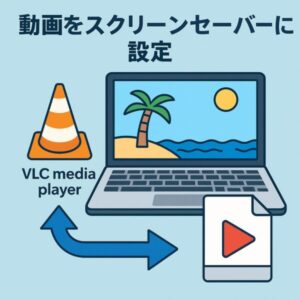
Windowsのスクリーンセーバーは本来 .scr(スクリーンセーバー用の実行ファイル) を起動します。動画を .scr 形式として登録できるタイプのツールを使うほうが、仕組みに合っていてトラブルが少なめです。
- レジストリを触らずに済むことが多い
- 「スクリーンセーバーの設定」画面から普通に選べる
- うまくいかないときも戻しやすい
※ツール名は入れ替わりがあるため、導入時は「公式サイトか」「配布元が明確か」「評判が極端に荒れていないか」を確認してください。
どうしてもVLCでやりたい人向け(上級者向け・自己責任)
ここから先は 環境によってうまく動かないことがある手順です。
勤務先・学校などの管理PCでは、そもそもレジストリ編集が禁止の場合があるので避けてください。
用意するもの
- VLC media player(公式サイトから入手)
- 使いたい動画ファイル(まずは軽めの動画推奨:720p程度/短め)
手順:SCRNSAVE.EXE で VLC を呼び出す(ユーザー単位)
1) 動画ファイルを固定の場所に置く
例:C:\Videos\myvideo.mp4 のように、移動しない場所に保存します。
(後でパスを指定するため、分かりやすい場所が安全です)
2) レジストリエディターを開く
- Windows検索で
regedit - 右クリック → 管理者として実行(出ない場合は通常起動でも可)
3) 次の場所へ移動
HKEY_CURRENT_USER\Control Panel\Desktop
4) 文字列値「SCRNSAVE.EXE」を設定
右側で右クリック → 新規 → 文字列値
名前:SCRNSAVE.EXE
値のデータに、VLCと動画のフルパスを指定します。
【例】
"C:\Program Files\VideoLAN\VLC\vlc.exe" --fullscreen --qt-start-minimized --play-and-exit --no-audio "C:\Videos\myvideo.mp4"ポイント
VLCの場所が違うPCもあります(Program Files (x86) など)。実際の場所に合わせます。音を出したくない場合は --no-audio を入れてください。
まずは短い動画で動作確認すると安全です。
スクリーンセーバーとして動くか確認する
- 設定 → 個人用設定 → ロック画面
- 「スクリーンセーバー」設定を開く
- プレビューで確認
※環境によっては「プレビューで動くのに、放置起動だと動かない」ことがあります。その場合は後述のトラブル対処へ。
デメリット
- PC負荷:動画はCPU/GPUを使うので、発熱・ファン音が増えることがあります
- バッテリー消費:ノートPCでは特に減りが早くなります
- 相性:Windows更新やVLC更新で動かなくなることがあります
- マルチモニター:片方だけ黒い、メイン画面しか映らない等が起きがち
動画スクリーンセーバーは、見た目が楽しくなる反面、通常のスクリーンセーバーよりもPCに負担がかかりやすい仕組みです。
特にノートPCや省電力のパソコンでは「熱くなる」「ファンが回る」「バッテリーが減る」などが起きやすいので、まずは短い動画・低めの画質で試すのがおすすめです。
不安な方は、いつでも元に戻せるように、設定前に現在のスクリーンセーバー設定をメモしておくと安心です。
よくあるトラブルと対処
音が出て困る
--no-audioを追加する- もしくは無音動画を使う(BGMなし素材)
すぐスリープして再生されない
- 設定 → システム → 電源(電源とスリープ)
- スリープまでの時間を、スクリーンセーバー起動より長くします
4K動画で重い/カクつく
- 動画を720p程度に落として試す
- まずは短い動画で安定確認してから本番に
動画スクリーンセーバーは、環境や設定のわずかな違いで挙動が変わることがあります。
ここでは、実際によく報告されるトラブルを症状別に整理し、専門知識がなくても確認できる対処法だけをまとめています。
失敗したときの戻し方
- スクリーンセーバーを「なし」に戻す
- レジストリで
HKEY_CURRENT_USER\Control Panel\DesktopのSCRNSAVE.EXEを 削除(または空欄) - VLCを入れ直しても直らなければ、いったんスクリーンセーバー自体を使わない運用へ
設定後に「画面が真っ黒のまま」「スクリーンセーバーが起動しない」「挙動が不安定になった」などの違和感が出ることがあります。
その場合は、慌てて再インストールや初期化をする必要はありません。下の手順を上から順に試せば、多くのケースで元の状態に戻せます。
まとめ(差し替え)
動画をスクリーンセーバーにする方法はいくつかありますが、Windowsの仕組みに合っていてトラブルが少ないのは 「スクリーンセーバー化ツール(.scr化)」のほうです。
VLCで実現する方法もありますが、レジストリ編集が必要になり、環境差も出やすいので 戻し方までセットで理解してから試すのが安心です。
「楽しいカスタマイズ」ほど、失敗したときに元に戻せる設計にしておくと、気軽に挑戦できます。
【関連記事】