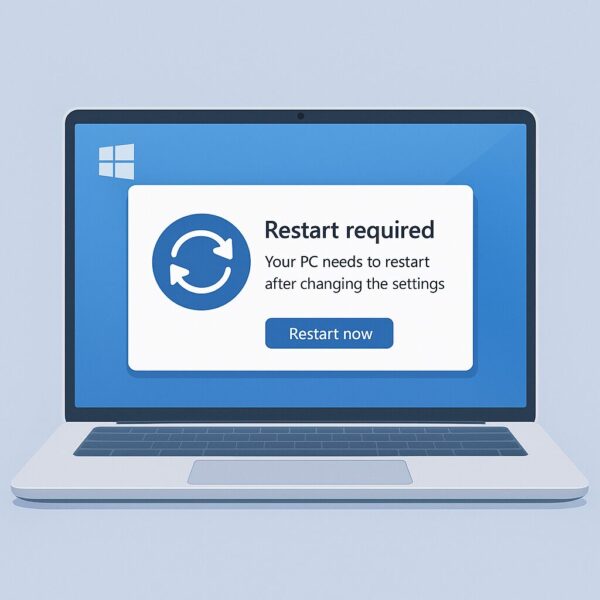
パソコンを使っていて「設定を変更しました。再起動してください」と表示された経験はありませんか?
「なんで毎回再起動しないといけないの?」「変更内容をすぐに反映できないの?」と不思議に思ったことがある方も多いでしょう。
実は、再起動が求められるのにはしっかりとした理由があります。
本記事では、再起動が必要なケースと不要なケースの違い、Windowsの仕組みに基づく技術的な理由、そして なるべく再起動を避ける工夫 までをわかりやすく解説します。
「どうして?」という素朴な疑問を解消して、パソコンとの付き合い方をよりスムーズにしていきましょう。
再起動を求められるのはどんなとき?
Windowsを使っていると、以下のような場面で「再起動してください」というメッセージを目にすることが多いです。
- Windows Update の適用
セキュリティ修正や新機能の追加など、OSそのものを更新する場合。 - ドライバやソフトのインストール
グラフィックドライバやプリンタドライバなど、ハードウェアを制御するソフトを導入する場合。 - セキュリティ設定の変更
ウイルス対策ソフトやファイアウォールなど、システムの深い部分に関わる変更をしたとき。 - システムレジストリに関わる操作
Windowsの動作を制御する設定(レジストリ)が書き換わったとき。
これらのケースでは「今すぐには反映できない」ため、再起動によってシステムを一度停止し、改めて正しい状態で起動させる必要があるのです。
※補足:不具合対応は「シャットダウン」より「再起動」が効くことがあります。環境によってはシャットダウンが“高速起動”扱いになり、状態が残る場合があるためです。調子が悪いときはまず「再起動」を試すのがおすすめです。
なぜ再起動が必要なのか?技術的な理由
OSの中核(カーネル)は動作中に書き換えできない
Windowsの重要な部品(カーネルやシステムファイル、共通ライブラリ、ドライバなど)は、起動中はメモリ上で動き続けており、同じファイルをその場で安全に差し替えるのが難しいことがあります。
そのため更新は「次回起動時に入れ替える(置き換えを予約する)」方式になりやすく、再起動=入れ替えを完了させるタイミングとして求められます。
ドライバやサービスは「使用中」だと差し替えられない
特にドライバは「今まさに使っている制御ソフト」なので、更新中に止めると画面が映らない・入力が効かないなどのリスクもあります。
そこでWindowsは安全策として、再起動後に新しいドライバで起動し直す流れを取りやすいのです。
メモリ上の設定をリフレッシュするため
設定変更を行うと、一部はすぐに反映されますが、多くは「次回起動時に読み込む」形で保存されます。再起動は、この「保存された新しい設定」をクリーンに読み込むタイミングでもあります。
再起動しなくてもいい設定もある
すべての操作で再起動が必要なわけではありません。
- ディスプレイの明るさや解像度の変更
即座に反映される設定です。 - ネットワークやWi-Fiの切り替え
一時的な接続の変更で済むため、再起動は不要です。 - アプリ独自の設定
ブラウザのテーマ変更やメールソフトのフォント設定など、アプリの中で完結するものはアプリの再起動だけで十分です。
再起動をなるべく避けるための工夫
「今は作業中だから再起動したくない!」ということもありますよね。そんなときは以下の工夫が役立ちます。
サインアウトやサービスの再起動で代用
再起動が必要に見えても、内容によっては サインアウト(ログオフ)→再サインインで反映されることがあります。
ただし Windows Update やドライバ更新は再起動が必要なケースが多いので、「ログオフで直らなければ再起動が安全」と覚えておくと失敗しにくいです。
コマンドでサービスを再起動
サービスの再起動(停止→開始)で反映できる場合もあります。
ただしコマンドは慣れていないと影響範囲が読みにくいので、初心者の方は 「サービス」アプリ(services.msc)で対象だけ再起動するほうが安全です。
迷ったら無理せず再起動が確実です。
更新タイミングをコントロール
Windows Updateは「アクティブ時間」を設定することで、勝手に再起動されるのを防げます。作業時間外に更新を適用するよう工夫すれば、作業が中断されるストレスを減らせます。
スポンサーリンク
再起動やアップデート前に安心のおすすめツール
重要な設定変更やアップデートの前には、念のためデータを守っておくと安心です。普段の作業効率化にもつながる定番アイテムをまとめました。
- 外付けSSD(大切なデータのバックアップに必須)
- Microsoft 365 Personal(WordやExcelをすぐに使えるクラウド連携)
- Windows 11 Pro 正規ライセンス(より高度な機能を利用する方におすすめ)
再起動文化の歴史と他OSとの違い
Windowsは古い機器やソフトとの互換性を重視してきた歴史があり、システム全体の整合性を守るために「起動し直して状態を揃える(=再起動)」を使う場面が多い傾向があります。
一方で近年は改善も進んでおり、設定によってはサインアウトやアプリ再起動だけで反映できるものも増えています。
再起動のメリットを知っておこう
「再起動=面倒」と思う方も多いですが、実はメリットも大きいです。
- メモリの解放:長時間の使用で蓄積した一時データをクリアし、動作を軽快にする。
- 不具合の解消:ソフトが応答しなくなった場合も、再起動で回復することが多い。
- セキュリティ強化:再起動しないと適用されないセキュリティパッチがある。
つまり再起動は「設定反映」だけでなく、パソコンをリフレッシュさせるメンテナンス の意味も持っています。
再起動の代わりに試せる“軽いリセット”
実は、必ずしも再起動が必要とは限りません。知っていると便利な方法もあります。
サービス単位で再起動する
例えば「Print Spooler」サービスを再起動すれば、印刷関連の設定変更を反映できます。
コマンドプロンプトで net stop spooler → net start spooler と入力するだけです。
グループポリシー更新を即時反映
Windows Pro版などで使える gpupdate /force コマンドは、再起動を待たずにポリシーを反映できます。
アプリ単位の再起動
例えばエクスプローラーの再起動は、
タスクマネージャー(Ctrl+Shift+Esc)→「Windows エクスプローラー」→ 右クリック →「再起動」
これなら安全にシェルだけを立て直せます。
「どうしても今は再起動したくない!」というときに助かります。
再起動をめぐるちょっとした体験談
再起動はタイミングが悪いと困りますが、逆に不調をリセットできる“回復ボタン”でもあります。必要な理由を知っておくと、焦らず対処しやすくなります。
スポンサーリンク
再起動の前に備えておきたい便利アイテム
「今は再起動したくない…」という場面でも、環境が安定していれば安心です。設定変更やアップデート時に役立つツールをピックアップしました。
まとめ:再起動は「リフレッシュ」でもある
再起動は「面倒なもの」と思われがちですが、実はPCを安全かつ正確に動かすために欠かせないステップです。
- 再起動が必要なのは、OSやドライバが「使用中」で置き換えられないから
- 一部の設定は再起動不要ですぐに反映される
- 工夫次第で再起動を避けたり、タイミングを調整することもできる
さらに言えば、再起動は「システムのリフレッシュ」でもあります。メモリを整理し、不具合を解消して動作を安定させる効果もあるのです。
「なぜ必要なのか」を理解すれば、イライラするよりも「ここで一度PCをリセットしてあげよう」と前向きに捉えられるでしょう。
おすすめ関連記事
▶︎タッチパッドの「無効化・有効化」「動かない」「ジェスチャーが効かない」の解決法
▶︎HDDはスリープで寿命が延びる?それとも悪影響?正しい使い方と注意点