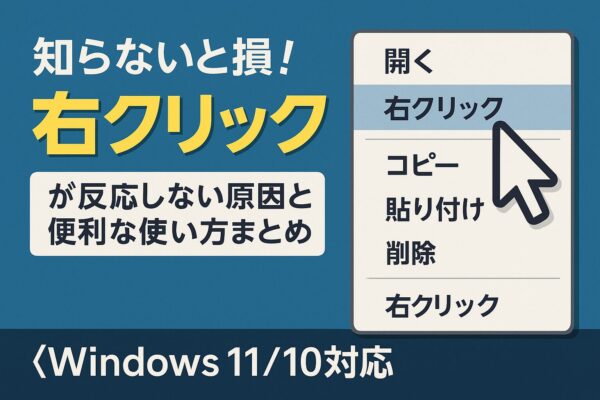
Windowsで作業していると、必ずと言っていいほど使うのが右クリックです。
右クリックは、場所や選んだ項目に合わせて「できること(メニュー)」を一気に表示してくれる便利機能。コピーや貼り付けだけでなく、設定変更・トラブル切り分け・隠し操作まで詰まっています。
一方で検索が多いのも「右クリックできない」「右クリックが遅い/固まる」「メニューが出ない」といった不具合です。
この記事では、「右クリックの基本」から「よくあるトラブルの解決法」、さらには 「隠し機能・カスタマイズの裏技」 まで、初心者から中級者まで役立つ情報を徹底解説します。
「右クリックって地味だけどすごい!」と感じてもらえるはずです。
右クリックとは?基本の役割
マウス操作には大きく分けて「左クリック」と「右クリック」があります。
- 左クリック:選択/実行する基本操作
- 右クリック:その場所に応じたコンテキストメニュー(右クリックメニュー)を表示
例えば、右クリックする場所によって表示されるメニューが変わります。
- デスクトップ:表示/並べ替え/新規作成 など
- ファイル:開く/コピー/削除/名前の変更 など
- タスクバー:設定や管理系(環境によって項目は異なります)
Windows 11の右クリックは「2段構え」
Windows 11では右クリックメニューが整理され、まずはコンパクトなメニューが表示されます。さらに詳しい項目が必要な場合は、次の方法を使います。
- マウス:右クリック → 「その他のオプションを表示」
- キーボード:
Shift + F10(またはメニューキー) - タッチ:長押し(端末によっては2本指タップ)
※「常に従来メニューに戻す」レジストリ変更も見かけますが、更新で挙動が変わることがあるため、基本は上の方法がおすすめです。
右クリックでできる便利な操作
右クリックはコピー・貼り付けだけではありません。まず覚えると役立つのは次の4つです。
- ショートカットの作成:よく使うファイルをデスクトップに置けます
- 圧縮(ZIP):送る → 圧縮(zip)フォルダー
- 別のアプリで開く:関連付けを変えずに開き方だけ切り替えられます
- 管理者として実行:権限が必要な操作を通しやすくなります
【トラブル】右クリックできない/遅い/固まるときの最短チェック
原因が何であれ、まずはここを順番に試すと早いです。
- Windowsを再起動(一時的な固まりが解消することがあります)
- エクスプローラーを再起動:タスクマネージャー(
Ctrl + Shift + Esc)→「Windows エクスプローラー」→「再起動」 - 場所を切り分け:デスクトップ/フォルダ内/ファイル上/タスクバーで試して、どこで遅いか確認
原因別の対策
1) 右クリックメニューに追加される拡張機能(シェル拡張)が原因
OneDrive/Dropbox、圧縮ソフト、セキュリティソフトなどは、右クリックメニューに項目を追加します。ここが壊れたり重くなると、メニューが遅くなったり固まることがあります。
対処の考え方は「Microsoft以外の追加項目を一時的に無効化して、原因を特定する」です。ShellExView や Autoruns などのツールを使う方法がありますが、不安な方は次の“安全策”も有効です。
- 最近入れたアプリ(圧縮/クラウド/PDF/画像ビューア等)を一度アンインストールして挙動を見る
- セキュリティソフトが入っている場合は、一時停止ではなく「一度アンインストール→再起動→確認」が切り分けに向くことがあります
2) マウス/タッチパッド設定が原因
ノートPCでは「2本指タップで右クリック」が無効になっていたり、タッチパッドが誤動作して右クリックが入りづらいことがあります。
- 設定 → Bluetooth とデバイス → タッチパッド(またはマウス)で右クリック動作を確認
- 外付けマウスでも同じなら、OS側(Explorer/拡張)の可能性が高い
3) Windows Update直後におかしくなった
更新直後だけ右クリックが不安定な場合は、まず再起動とエクスプローラー再起動を試してください。改善しない場合は、更新の不具合の可能性もあるため、修正版の更新を待つ/必要なら更新のアンインストールを検討します。
マウスがなくても右クリックできる(初心者向け)
マウスがないときは、次を覚えておくと安心です。
Shift + F10:右クリック相当(多くの場面で使えます)- メニューキー:カーソル位置のコンテキストメニューを表示(キーボードにある場合)
右クリックとショートカットキーの使い分け
慣れてきたら「右クリックで確認、ショートカットで実行」が最速です。
- コピー:
Ctrl + C - 貼り付け:
Ctrl + V - 削除:
Delete - プロパティ:
Alt + Enter
右クリックは「安全確認」の入口にもなる
右クリックは作業を速くするだけでなく、危ないファイルを見抜くためにも役立ちます。たとえば、メール添付やネットから入手したファイルは、見た目が同じでも中身が違うことがあります(拡張子が偽装されている、実行ファイルに見せかけている等)。そんなときは、いきなりダブルクリックせず、まず右クリックから確認する習慣をつけると安心です。
- プロパティ:保存場所・作成日時・サイズを確認。身に覚えがない場所(Tempなど)なら要注意。
- 場所を開く:ショートカットや怪しいアプリの“本体”がどこにあるか確認できます。
- 共有:個人PCで不要なら、共有設定が勝手に有効になっていないか確認のきっかけになります。
また、ファイルによってはプロパティ内に「ブロックの解除」が表示されることがあります。これは“インターネットから取得したファイル”としてWindowsが警戒しているサインです。正体がはっきりしないファイルは解除せず削除し、必要なら公式サイトから入手し直すのが安全です。
右クリックが遅い原因を「見た目」で見分けるコツ
右クリックが遅いとき、原因は大きく「Explorer側」と「追加メニュー(拡張)側」に分かれます。見分けるコツは次の通りです。
- メニューが出るまで真っ白で待つ:拡張(クラウド/圧縮/PDF/セキュリティ)を疑う
- デスクトップは速いのに、フォルダ内だけ遅い:プレビューや関連付け(写真/動画/PDF)系の影響が濃厚
- 右クリックした瞬間にExplorerが一瞬固まる:Explorerの不調や競合。まずExplorer再起動が有効
「どこで遅いか」を先に切り分けるだけで、遠回りせずに原因へ近づけます。時間がないときは、まずExplorer再起動 → 場所の切り分け → 最近入れたアプリの影響チェックの順で試すと効率的です。
まとめ
右クリックは、Windowsの操作を一気に楽にする“近道”です。基本操作に加えて、Windows 11の「その他のオプションを表示」や、右クリックが遅いときの切り分け(Explorer再起動→場所の特定→拡張の影響チェック)を覚えておくと、トラブル対応力も上がります。
困ったらまず「右クリック → 反応が悪ければ Explorer 再起動」から試してみてください。
おすすめ関連記事
▶︎【裏技あり】文字列をコピーした直後、勝手に半角になる問題の対策
▶︎Windowsアップデート後にドライバが読み込めないときの対処法