はじめに
Windowsは多くのシステムファイルで構成されており、これらのファイルが破損すると、
動作が重くなったり、アプリが起動しなくなったり、最悪の場合はWindowsが起動できなくなることがあります。
特に以下のような症状がある場合、システムファイルの修復が効果的です。
- アップデート後に動作が不安定になった
- 更新後に急に重くなった/起動が遅くなった
- エラーコード(例:0x800f081f)が頻発する
- 一部のWindows機能が使えない
- 謎のフリーズや再起動ループが発生する
この記事では、Windows標準搭載の修復コマンドである
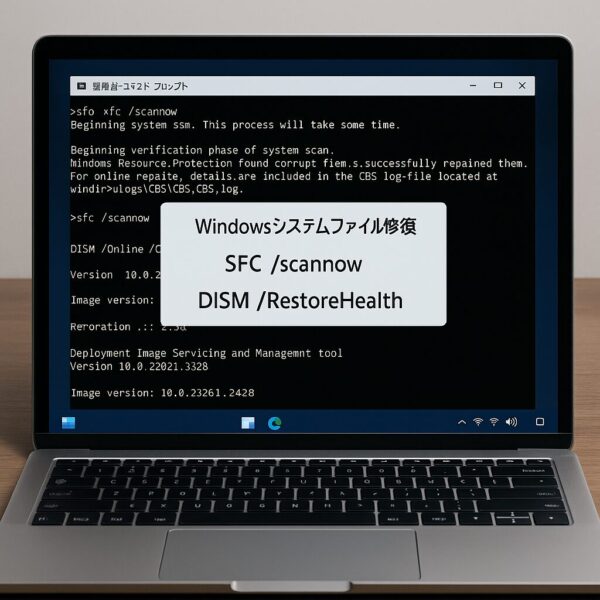
SFC(System File Checker) と DISM(Deployment Imaging Service and Management Tool) の使い方や応用方法を、初心者の方にもわかりやすく解説します。
※本記事は、Windows 11 24H2 / Windows 11 23H2 / Windows 10 22H2 など、現在主流のバージョンに対応しています。アップデート適用後に不安定になった場合も、本手順で対処可能です。
システムファイルが破損する原因
システムファイルの破損は、さまざまな理由で発生します。代表的な原因を把握しておくことで、予防にもつながります。
| 原因 | 詳細 |
|---|---|
| アップデートの失敗 | Windows Updateが途中で中断・失敗し、一部のシステムファイルが欠落または不整合になる。 |
| 強制終了・電源断 | 更新適用中や書き込み中に電源が落ち、ファイルが破損する。 |
| マルウェア感染 | ウイルスや不正ツールがシステムファイルを改ざん・削除する。 |
| ストレージ不良 | SSD/HDDのセクタ不良や寿命劣化により、読み書きエラーが発生して破損に繋がる。 |
| サードパーティ製ソフトの干渉 | 一部のセキュリティソフトやチューニングツールが重要ファイルを誤検出・隔離する。 |
| 不適切な最適化・クリーナー実行 | レジストリクリーナー等の過度な最適化で必要なエントリやDLLが削除される。 |
| ドライバー/サービスの競合 | 互換性のないドライバー更新や常駐サービスの競合が原因でシステム異常が発生する。 |
| ファイルシステム/レジストリの不整合 | 突然のクラッシュや不正終了でNTFSやレジストリに不整合が残り、システムファイルに影響する。 |
補足:ストレージの健康状態チェックには「CrystalDiskInfo」などの無料ツールが便利です。
SFC(System File Checker)とは?
SFCは、Windows内部のコンポーネントストア(WinSxSフォルダー)と照合し、破損したシステムファイルを正常なコピーで置き換えます。
実行手順
①管理者権限でコマンドプロンプトを開く
②スタートメニューで「cmd」と検索
③「管理者として実行」をクリック
以下のコマンドを入力して実行します。
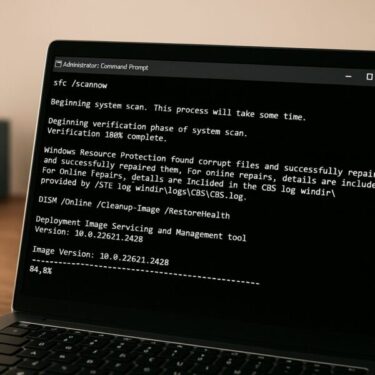
④検査が開始され、100%まで進むと結果が表示されます。
主な結果メッセージ
- Windows Resource Protection did not find any integrity violations
→ 問題なし - Windows Resource Protection found corrupt files and successfully repaired them
→ 破損ファイルを修復済み - Windows Resource Protection found corrupt files but was unable to fix some of them
→ 修復できなかったファイルあり(後述のDISMへ)
💡 ポイント:実行中はPCを使わず、電源を切らないことが重要です。
SFCで修復できなかった場合はDISMを使う
DISMは、Windowsのコンポーネントストア(SFCが参照する修復元)を修復するツールです。
コンポーネントストアが破損していると、SFCでは修復できません。
SFCが修復できない場合や、エラーが出る場合に使用します。
実行手順
①管理者権限でコマンドプロンプトを開く
②以下のコマンドを順に実行します。
破損チェック
詳細スキャン
修復
完了後、再度 sfc /scannow を実行し、修復が成功したか確認します。
💡 ポイント:DISMはインターネット経由で正しいファイルを取得するため、通信環境が安定していることが望ましいです。
SFCとDISMの「役割の違い」を正しく理解しよう
多くの方が誤解しているのですが、SFCとDISMは似ているようで、役割が異なります。
🔹 SFC(System File Checker)
→ 壊れた“ファイル”を修復するツール
Windows内部に保存されているバックアップと照合し、破損ファイルを置き換えます。
🔹 DISM(Deployment Imaging Service and Management Tool)
→ Windowsの“修復元そのもの”を修復するツール
SFCが参照する修復元(コンポーネントストア)が壊れていると、SFCは正常に動きません。つまり、
DISMは「修復工場の修理」
SFCは「製品の修理」
のような関係です。だからこそ、順番が重要なのです。
実はやってはいけないこと
よくある失敗例
❌ 何度も連続でSFCを実行する
❌ エラーの意味を確認せず再起動だけ繰り返す
❌ クリーナーソフトで無理に削除する
❌ 修復中に電源を切る
特にSSD劣化がある場合、修復が終わらない・止まることがあります。その場合は、
chkdsk C: /f /r
でディスクエラーを確認することも有効です。
DISMで「ソース指定」が必要になるケース
エラー 0x800f081f が出る場合、Windows Updateから修復ファイルを取得できていません。その場合は、インストールISOをマウントし、
DISM /Online /Cleanup-Image /RestoreHealth /Source:WIM:X:\sources\install.wim:1 /LimitAccess
のようにソース指定が必要です。
修復コマンドの活用シーン別ガイド
- Windowsが起動するが不安定な場合
→通常は SFC → DISM - アップデート後に不具合が出た場合
→ SFCで修復できない場合のみ DISM → 再度SFC - セーフモードでしか起動できない場合
→ セーフモードでコマンド実行可能(ただしネットワーク有効化推奨)
実行時の注意点
- 実行中はPCを使わない(処理が重くなる/失敗する恐れ)
- ノートPCは必ずACアダプター接続
- HDD/SSDに十分な空き容量があることを確認
- マルウェア感染が疑われる場合は先にウイルススキャン
上記の注意点を守らずに実行すると、修復作業が中断されたり、かえってシステムの不安定化を招くことがあります。
DISMは既定ではWindows Updateから修復ファイルを取得します。
取得できない場合は、インストールメディア(ISO)を指定して修復することも可能です。
また、ストレージの空き容量不足や物理的な劣化がある場合は、修復コマンドを何度実行しても改善しないケースがあるため、事前にディスク診断やバックアップを行ってから作業することが安全です。
また、修復作業の前に念のため、大切なデータをバックアップしておくことをおすすめします。
高速かつ信頼性の高い外付けSSDなら、作業時間も短縮できます。
【スポンサーリンク】
よくあるエラーと対処法
| エラー内容 | 対処法 |
|---|---|
| 0x800f081f | DISMでソースを指定して修復する。インストールメディアまたはISOをマウントして、/Sourceオプションを利用。 |
| 修復できないファイルがあります | DISMを実行してから、再度sfc /scannowを実行し、修復状況を確認する。 |
| 途中で止まる | セーフモードで実行するか、ストレージ診断を行い、物理的なエラーがないか確認する。 |
| アクセス拒否 | 必ず「管理者として実行」しているか確認する。権限不足が原因であれば、管理者アカウントで再試行。 |
| エラー0x80070490 | システムコンポーネントの不整合が原因。DISMの/RestoreHealthオプションを使用してからSFCを再実行。 |
| エラー0x80070057 | パラメータエラーやディスクの空き不足が原因。不要ファイル削除後に再試行。 |
予防と定期メンテナンス
- 定期的にWindows Updateを適用
- 不要な常駐ソフトを減らす
- 停電対策にUPSを使用
不具合が発生したときに実行するのが基本です。
定期的な実行は必須ではありません。
[スポンサーリンク]
👉最近はAI搭載もある最新セキュリティソフトをAmazonでみてみる
まとめ
システムファイルの破損は、Windowsの動作不良やエラーの大きな原因です。
SFC /scannow と DISM は、特別なソフトをインストールせずに使える強力な修復ツールですので、ぜひ活用してください。
また、この記事をブックマークしておけば、トラブル時の迅速な対応に役立ちます。
関連エラーコードの記事と合わせて読めば、より効果的にトラブルを解決できます。