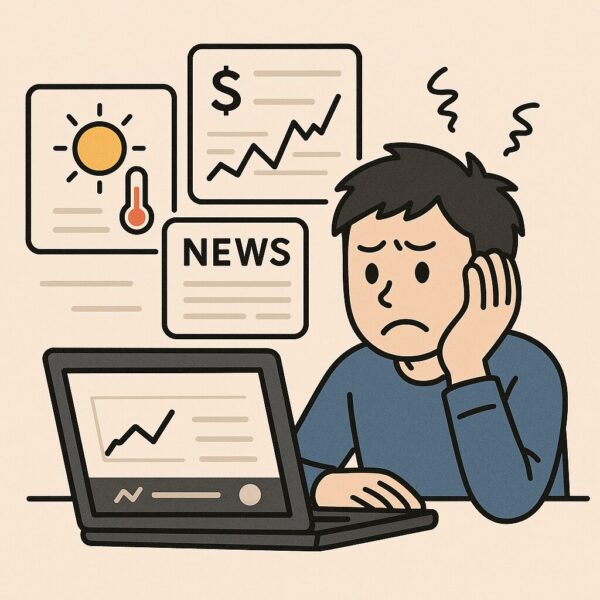
Windows 11では、アプリの通知やニュース、天気、おすすめ情報など、さまざまな通知が表示されます。
便利な反面、「作業に集中できない」「不要な通知は表示したくない」と感じる方も多いのではないでしょうか。
通知は表示される場所によって設定方法が異なりますが、ポイントを押さえれば必要な通知だけ残すこともできます。
この記事では、ロック画面・タスクバー・Microsoft Edgeのニュース表示をオフにする方法に加え、Windows 11の通知を減らす設定もわかりやすく解説します。
ロック画面の通知(ニュース・天気)をオフにする方法
ログイン前に表示されるニュースや天気は、「Windows スポットライト」によって表示されています。
これをオフにすると、シンプルなロック画面にできます。
- 「設定」→「個人用設定」→「ロック画面」
- 「背景」→「Windows スポットライト」から「画像」または「スライドショー」に変更
- 「ロック画面の状態(詳細情報)」→「なし」に設定(表示項目がある場合)
これで、天気やニュースがロック画面に表示されなくなります。
【補足】スポットライトをオフにしても表示が残る場合
Windows 11の一部バージョンでは、スポットライトをオフにしても「広告のような画面」やおすすめ情報が表示されることがあります。
その場合は、以下の設定もあわせて確認してください。
- 設定 → 個人用設定 → ロック画面
- 「ロック画面でヒントやおすすめを表示する」→ オフ
※ 表示名はバージョンによって「ヒント」「おすすめ」「豆知識」など異なる場合があります。似た項目があればオフにしてください。
Windows スポットライトをできるだけ無効化したい人向け(Pro版以上)
スポットライトそのものを使いたくない場合は、グループポリシーで完全に無効化できます(Windows 11 Pro以上)。
- Windowsキー+R →
gpedit.msc - [コンピューターの構成]→[管理用テンプレート]→[コントロール パネル]→[個人用設定]
- 「Windows スポットライトをすべてのロック画面で無効にする」→ 有効
※ ポリシー名は環境によって多少異なります。「Spotlight」「ロック画面」などで探してください。
タスクバーの通知(ウィジェット)をオフにする方法
【Windows 11の場合】
Windows 11では、タスクバーの「ウィジェット」としてニュースや天気が表示されます。
- タスクバーを右クリック →「タスクバーの設定」
- 「ウィジェット」を「オフ」に切り替える
これで、タスクバーからニュース・天気の表示が消えます。
【Windows 10の場合】
- タスクバーを右クリック
- 「ニュースと関心事項」→「無効にする」
Microsoft Edgeの通知・ニュースをオフにする方法
Edgeを開いたときに表示されるニュースや天気は、「新しいタブ」の設定によるものです。
- Edgeで新しいタブを開く
- 右上の⚙(ページ設定)をクリック
- 「ページレイアウト」を「カスタム」に変更
- 「コンテンツ」「フィード」などの項目を「非表示」に設定
※ 項目名はEdgeのバージョンによって多少異なりますが、「ニュースフィードを表示しない」設定を探してください。
Edge起動時に別ページを表示する方法
- Edge右上の「…」→「設定」
- 「スタート、ホーム、および新しいタブ」
- 「Edgeを開いたとき」→「特定のページを開く」
- 例:
about:blankを指定
設定しても「また出る」時に確認すること(戻る原因)
ニュースや天気をオフにしたはずなのに、数日後に「また表示される…」という相談もよくあります。これはあなたの操作ミスではなく、WindowsやEdgeの更新・同期・組織ポリシーが影響していることが多いです。以下を順番にチェックしてみてください。
原因1:Windows Updateで設定が初期化される
月例更新(累積更新)や大型アップデートの後に、ウィジェットやロック画面の一部設定が「既定値に戻ったように見える」ことがあります。特に、OSの機能が追加・変更されたタイミングでは、表示項目の名称が変わったり、オン/オフの場所が移動することもあります。
対策としては、アップデート直後に次の3点だけ見直すのが最短です。
- ロック画面:スポットライト/ヒント・おすすめ
- タスクバー:ウィジェット
- Edge:新しいタブのニュースフィード(コンテンツ)
原因2:Microsoftアカウントの「同期」で復活する
EdgeやWindowsの設定は、Microsoftアカウントでサインインしていると同期される場合があります。たとえば別のPCでニュースをオンにしていたり、同期のタイミングで古い設定が優先されると、オフにしたはずの表示が戻ることがあります。
Edge側で確認するなら、設定 → プロフィール → 同期で「設定」の同期を一度オフ→オンに切り替えると直ることがあります(会社PCでは変更できない場合もあります)。
原因3:職場・学校のPCはポリシーで固定されている
職場や学校のPCは、管理者がポリシー(グループポリシー/Intune等)でニュースやウィジェットの動作を制御していることがあります。この場合、個人でオフにしても、次回サインイン時に「元の設定」に戻されることがあります。
表示が何度も復活する、設定項目がグレーアウトして変更できない場合は、PC側の制限が濃厚です。無理に設定をいじるより、管理部署に「ウィジェットやニュースを非表示にしたい」と相談するのが安全です。
Windows 11の通知をオフにする方法(アプリ・集中モード)
ニュースや天気を消しても、作業中に通知が多いと集中が切れやすいです。もし「情報を見ない環境」にしたいなら、次の設定も一緒に行うと快適になります(ニュース非表示とは別の設定なので、重複せず効果があります)。
- 通知を整理:設定 → システム → 通知 → 不要なアプリの通知をオフ
- 集中モード:設定 → システム → 集中モード(会議や作業時間だけ通知を抑える)
- Edgeの通知:Edge設定 → Cookieとサイトのアクセス許可 → 通知(不要サイトをブロック)
「ニュースを見たくない」という方は、不要な通知も減らすことで、より集中しやすい作業環境になります。
よくある質問
Q. Windows 11の通知を全部オフにできますか?
A. 設定 → システム → 通知から通知機能をオフにできます。ただし、セキュリティ通知など必要な情報まで表示されなくなる場合があるため、不要なアプリだけオフにする方法がおすすめです。
Q. 通知をオフにしてもニュースが表示されます。
A. ニュースはロック画面・ウィジェット・Microsoft Edgeなど複数の場所で表示されます。通知設定だけでは消えないため、それぞれの設定を確認してください。
Q. Windows Update後に通知設定が戻ることはありますか?
A. 大型アップデートや累積更新後に、一部の設定が既定値へ戻る場合があります。通知が再び表示された場合は、ウィジェットやロック画面、Edgeの設定を確認してみましょう。
Q. 通知をオフにしても音だけ鳴るのはなぜですか?
A. アプリによっては「バナー通知」と「通知音」を別々に設定できます。
設定 → システム → 通知 から該当アプリを選び、通知音だけオフにできる場合があります。
まとめ
Windows 11の通知は、ロック画面・タスクバー・Edge・アプリごとに個別に設定できます。
「通知を全部消したい」のか、「必要な通知だけ残したい」のかによって設定方法は異なりますが、一度見直しておくと作業に集中しやすくなります。
また、Windows Update後は設定が元に戻ることもあるため、通知が再び表示されるようになった場合は、本記事の手順をもう一度確認してみてください。
【関連記事】