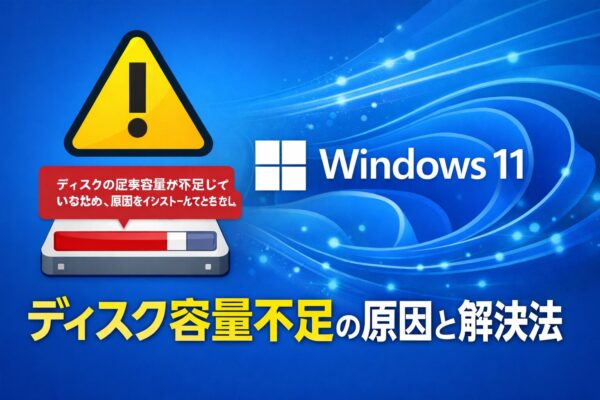
Windows Updateの途中で「ディスクの空き容量が不足しています」と表示され、更新が止まってしまった経験はありませんか?
このエラーは、特に容量の小さいノートPCやタブレット(128GB SSDなど)でよく起こります。更新そのものが壊れているわけではなく、一時的に使う作業領域が足りないことが原因です。
この記事では、Windows 11 / 10 共通で使える形で、容量不足エラーの原因・今すぐできる対処法・再発を防ぐコツを、初心者の方にもわかりやすく解説します。
ディスク容量不足エラーの正体
Windows Updateでは、更新ファイルをダウンロード → 展開 → 置き換えするために、想像以上の空き容量を必要とします。
特に機能更新(大型アップデート)の場合、10~20GB以上の空きが求められることもあります。
- Cドライブの空き容量が不足している
- 古い更新データや一時ファイルが残っている
- ダウンロードフォルダ・ごみ箱が肥大化している
- ストレージ容量そのものが少ないPCを使っている
つまりこのエラーは、PCの故障ではなく「整理不足のサイン」です。
まず試したい基本の対処法(上から順に)
① ストレージセンサーで一括クリーンアップ
Windows 11 / 10 には、不要ファイルを自動で削除できる「ストレージセンサー」が用意されています。
- 設定 → システム → 記憶域
- 「ストレージセンサー」または「一時ファイル」を開く
- 「Windows Updateのクリーンアップ」「一時ファイル」などにチェック
- 削除を実行
従来のディスククリーンアップよりも安全で、まず最初に試す価値があります。
② ディスククリーンアップ(従来ツール)
より細かく削除したい場合は、従来の「ディスククリーンアップ」も有効です。
- スタートで「ディスククリーンアップ」と検索
- Cドライブを選択
- 「システムファイルのクリーンアップ」をクリック
- Windows Updateのクリーンアップ/一時ファイルを削除
ここだけで数GB~十数GB空くことも珍しくありません。
③ 不要なアプリ・大容量ファイルを整理
- 設定 → アプリ → インストール済みアプリ
- 使っていないアプリをアンインストール
- 動画・バックアップなどは外部ストレージへ移動
特にゲームや動画は、1つで数十GB使っていることもあります。
④ 外部ストレージを「補助領域」として使う
Windows Updateでは、条件を満たしたUSBメモリや外付けSSDを一時的な補助ストレージとして利用できます。
- 16GB以上のUSBメモリや外付けSSDを接続
- 更新時に「追加のストレージが必要です」と表示されたら選択
Cドライブが小さいPCでは、非常に有効な回避策です。
それでも足りないときの応急処置
仮想メモリ(ページファイル)を一時的に調整
仮想メモリがCドライブを圧迫している場合、一時的にサイズを調整することで空き容量を確保できることがあります。
- 設定 → システム → バージョン情報
- 「システムの詳細設定」→「パフォーマンス」
- 仮想メモリを手動設定または一時的に縮小
※更新完了後は必ず自動管理に戻してください。
容量を確保するまで更新を止める方法
空き容量を確保する前に更新が始まらないよう、更新の一時停止を使うのも有効です。
- 設定 → Windows Update
- 「更新の一時停止」を選択
その間に整理を済ませれば、落ち着いて対処できます。
再発を防ぐための習慣
- ストレージセンサーを常時オンにする
- ダウンロードフォルダを定期的に整理
- 動画・写真は外部やクラウドへ移動
- 容量が常に10~20GB以上空く状態を保つ
これだけで、次回の更新がかなり楽になります。
それでも空き容量が増えないときの「詰まりポイント」チェック
ストレージセンサーやクリーンアップを実行しても「ほとんど容量が増えない」「更新がまだ通らない」という場合は、“空きがない”というより“空きを取りにくい原因”が隠れていることがあります。ここでは、初心者の方でも確認しやすい順に、詰まりポイントをチェックしていきましょう。
① 「一時ファイル」を開いて“更新関連”だけ残っていないか見る
設定 → システム → 記憶域 → 一時ファイル を開くと、削除候補がカテゴリ別に表示されます。ここで「Windows Updateのクリーンアップ」や「配信の最適化ファイル」が残っていると、数GB単位で圧迫していることがあります。チェックを付けて削除しても問題ないケースが多いですが、削除後に更新が走りやすい反面、初回の再更新で少し時間がかかることがあります。
② “ダウンロード”フォルダが肥大化していないか(盲点)
写真や動画よりも、意外と多いのがダウンロードフォルダの放置です。インストーラー(.exe)や圧縮ファイル(.zip)、PDFなどが積み重なると、気づかないうちに10GB以上になることもあります。エクスプローラーでダウンロードを開き、「表示」→「並べ替え」→「サイズ」で大きい順にして、不要なものを削除してください(不安なら外付けへ移してから削除が安心です)。
③ Cドライブ直下に“謎の大容量フォルダ”がないか
C:\ の直下に、使い道のわからないフォルダが大きくなっていることがあります。例として、古いバックアップの残骸や、動画編集・ゲーム系アプリが作るキャッシュなどです。ここで大切なのは、「よく分からないものは削除しない」こと。まずは右クリック→プロパティでサイズを確認し、心当たりがない場合はフォルダ名をメモしてから検索し、用途を確認して対処しましょう。
④ OneDrive同期が原因で“空きが戻ってこない”こともある
OneDriveを使っている場合、ファイルを整理したつもりでも、同期の状態によってはローカルに残り続けることがあります。デスクトップやドキュメントを同期している人は、不要な大容量ファイルを削除したあとに、OneDrive側にも同じ変更が反映されているか確認しましょう。また、容量を本気で空けたいときは、対象フォルダで右クリックし「空き容量を増やす」(オンラインのみ)を選ぶと、ローカル容量を回復できる場合があります。
⑤ 最後の確認:更新を“一度やめて”再開すると通ることがある
空き容量を確保したのに更新が進まない場合、更新が途中で失敗した状態のままになっていることがあります。いったん PC を再起動し、設定 → Windows Update で「更新プログラムの再試行」や「更新の確認」を押し直すと、同じ空き容量でも通るケースがあります。更新に必要なファイルの再取得が走るため、時間はかかるかもしれませんが、追加で何かを削らなくても解決することがあります。
ここまで確認しても厳しい場合は、ストレージ容量そのものが限界に近い可能性があります。更新を安定させるためにも、外付けSSDへの移動やクラウド活用など、「常に余白を残す運用」に切り替えると、次回からのトラブルが激減します。
まとめ
Windows Updateの「ディスク容量不足」エラーは、整理すればほぼ確実に解決できるトラブルです。
ストレージセンサー・クリーンアップ・外部ストレージをうまく使い、更新のたびに慌てない環境を作っておきましょう。
容量に余裕ができるだけで、Windowsは驚くほど安定します。
おすすめ関連記事
・空き容量があるのに「ストレージが不足しています」と表示される原因と対処法