Windows 10のパソコンで「拡張セキュリティ更新プログラム(ESU)」への登録案内が表示されても、「どこから申し込むの?」「無料で登録するには何が必要?」と迷うことがあります。
この記事では、実際にESUの登録を進めたときの画面を交えながら、Windows Updateを開くところから、登録完了の確認までを解説します。
制度や期限について詳しく知りたい方は、Windows 10の個人向けESUが2027年10月12日まで延長された件もご覧ください。
画像について:掲載画像は2025年11月に撮影した登録画面です。画像内に「2026年10月13日まで」などの旧期限が表示されていますが、現在の個人向けESUの提供終了日は2027年10月12日です。ボタン名や画面の順番も、現在の環境と異なる場合があります。本文は2026年10月3日時点のMicrosoftの案内に合わせています。
Windows 10 ESUへ登録する前に確認すること
Windows 10の通常サポートは2025年10月14日に終了しました。ESUは、その後もMicrosoftが「緊急」または「重要」と判断したセキュリティ更新を受け取るための仕組みです。
ESUへ登録しても、Windows 10の通常サポートが再開されるわけではありません。新機能や一般的な機能改善、Windows 10全般の技術サポートは含まれません。
個人向けESUの対象と必要な準備
- 個人利用のWindows 10パソコンであること
- Windows 10 バージョン22H2の対象エディション(Home・Proなど)を使っていること
- 最新のWindows Updateと、必要なESUライセンス準備パッケージが適用されていること
- 管理者権限のあるユーザーで操作し、登録に使うMicrosoftアカウントへサインインできること
- 登録に使うMicrosoftアカウントが子ども用アカウントではないこと
現在のMicrosoftの案内では、ESUライセンス準備パッケージKB5126256も必要とされています。まずWindows Updateで更新を確認し、再起動を求められたら済ませておきましょう。
バージョンがわからない場合は、Windowsのバージョンを確認する方法を参考にしてください。
会社・学校・業務用のパソコンについて:この記事で紹介するのは個人向けESUです。Microsoftは個人向けESUを商用シナリオでは利用できないと案内しています。Active DirectoryやMicrosoft Entraへの参加、MDM管理などの条件も関係するため、勤務先のパソコンへ個人の判断で登録したり、同期設定を変更したりせず、管理者へ確認してください。
無料登録の「PC設定を同期」とは?
個人向けESUには、PC設定の同期を利用して追加料金なしで登録する方法があります。ここでいう同期は、Windowsバックアップを使ってWindowsの設定をクラウドへ保存することです。
「Edgeの同期をオンにしている」「OneDriveでファイルを同期している」というだけで、ESUの設定同期の条件を満たしているとは判断できません。ESUの登録画面で案内される設定を確認してください。
PC設定のバックアップと、デスクトップ・ドキュメント・写真などのファイルをOneDriveへバックアップする設定は、分けて確認しましょう。ファイルの保存先や同期範囲が気になる場合は、画面の説明を読み、何が有効になるのか確認してから進めます。
設定同期のほかに、Microsoft Rewardsの1,000ポイントを利用する方法や、30米ドル相当額と税を一度支払う方法も案内されています。地域やアカウントによって表示される選択肢・金額が異なる場合があるため、実際の登録画面を確認してください。
Windows 10 ESUの登録手順
以下は、過去の実際の登録画面を使った手順です。Microsoftアカウントの有無やバックアップ設定によって、途中の画面が省略されたり、別の選択画面が表示されたりします。
①「設定」を開く
タスクバーのスタートボタン→「設定」をクリックします。キーボードのWindowsキー+Iでも設定を開けます。
②「更新とセキュリティ」→「Windows Update」を開く
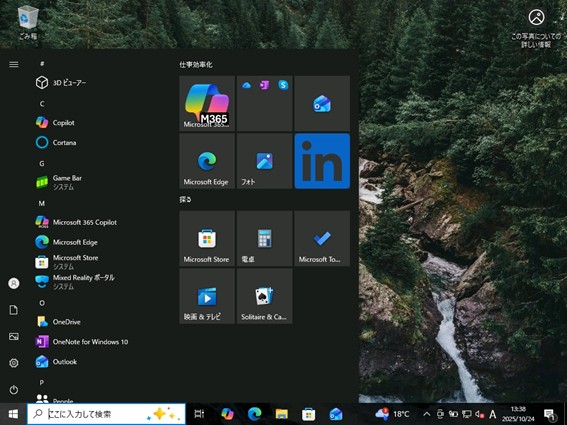
設定画面で「更新とセキュリティ」を選び、「Windows Update」を開きます。

更新が残っている場合は先に適用します。「最新の状態です」と表示されていても、それだけではESUへの登録が完了しているとは限りません。登録状態は後の手順で確認します。
③ ESUの登録案内を選択する
Windows Update画面にある、拡張セキュリティ更新プログラムの「今すぐ登録」などの案内をクリックします。
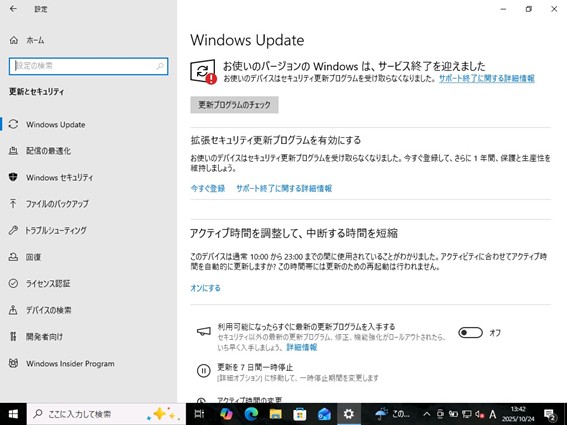
この画像は撮影当時の表示です。サポート終了を知らせる表示と、ESUへの登録案内が同じ画面に表示される場合があります。
④ 登録内容を確認して進む
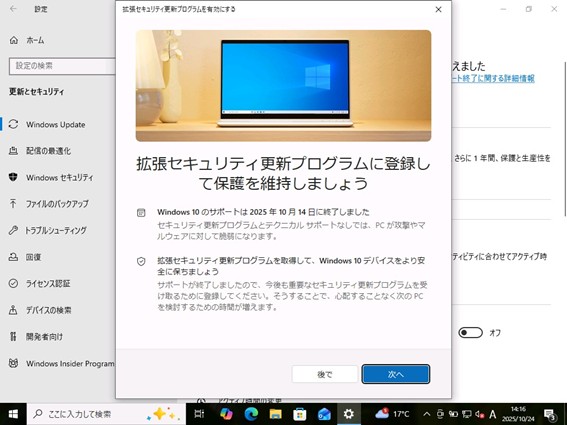
ESUの説明画面が表示されたら、内容を確認し、「次へ」などのボタンで進みます。
⑤ Microsoftアカウントへサインインする
サインインを求められたら、登録に使うMicrosoftアカウントでサインインします。ESUのライセンスは、登録時に使用したMicrosoftアカウントと関連付けられます。
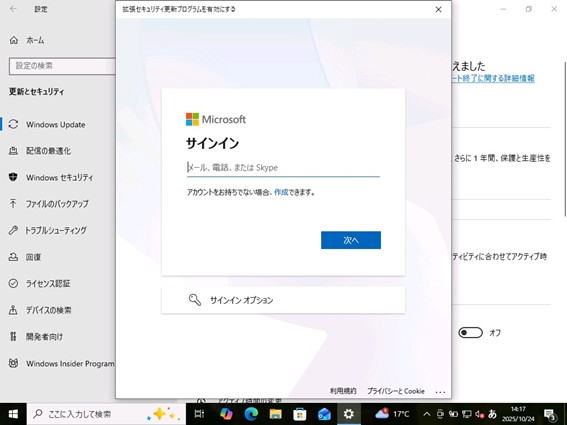
すでにアカウントがある場合は、新しく作る必要はありません。アカウントがない場合は、画面にある「作成」などの案内から作成できます。
新規作成では、メールアドレス、本人確認などの入力を求められます。項目や順番は変わる場合があるため、現在の画面に従って進めてください。
Windowsへローカルアカウントでサインインしている場合も、ESU登録時にMicrosoftアカウントへのサインインを求められます。すでにMicrosoftアカウントでサインインしている場合は、この画面が省略されることがあります。
⑥ 登録方法を選び、内容を確認する
PC設定をバックアップしていない場合は、設定のバックアップを始める方法、Rewardsポイントを使う方法、料金を支払う方法などから選択する画面が表示される場合があります。
追加料金なしの方法を利用したい場合は、PC設定のバックアップ・同期に関する案内を確認して進めます。料金やポイントの確認画面が表示された場合は、選んだ方法に間違いがないかを確認してください。
下の画像は、撮影当時の環境で表示された登録確認画面です。すべてのパソコンで同じ画面になるわけではありません。
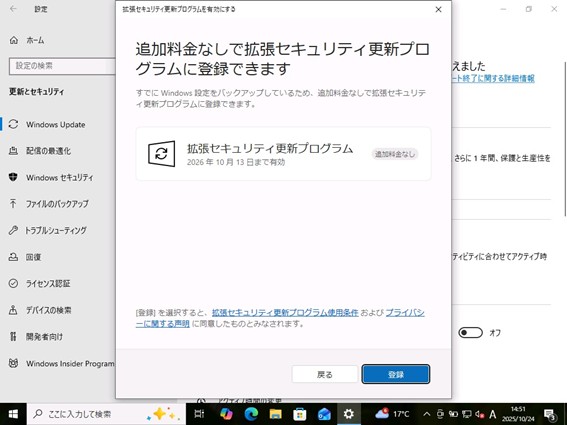
画像内の期限は旧情報です。現在の個人向けESUは2027年10月12日まで提供されます。登録した日から1年間・2年間使えるという仕組みではありません。
表示された内容を確認できたら、「登録」などのボタンをクリックします。
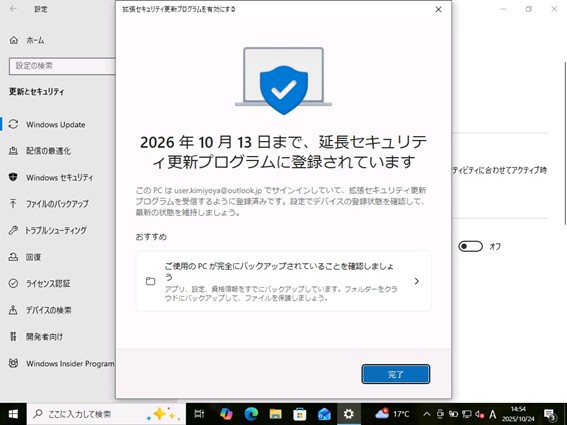
⑦ 登録完了の画面を確認する
登録が完了したことを知らせる画面が表示されたら、内容を確認し、「完了」をクリックします。
ESUへ登録できたかを確認する方法
登録後は、もう一度「設定」→「更新とセキュリティ」→「Windows Update」を開きます。
画面内に、「お使いのPCは、拡張セキュリティ更新プログラムを取得するために登録されています」など、ESUへの登録済み表示があるかを確認してください。
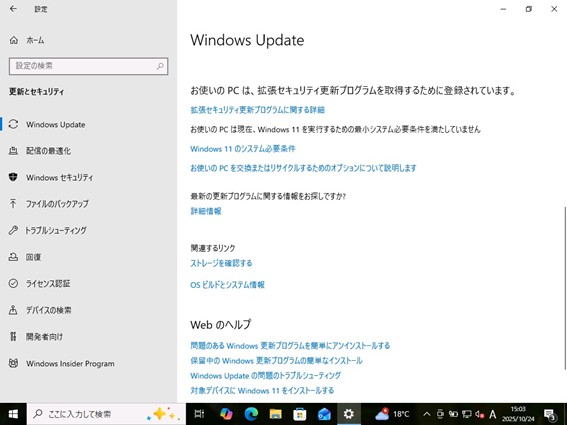
この登録済み表示が、手続きを終えたかを確認するポイントです。「最新の状態です」という表示だけで判断しないようにしましょう。
登録後は「更新プログラムのチェック」を実行し、利用可能な更新があればインストールします。再起動が必要な場合は、作業中のファイルを保存してから再起動してください。
ESUの更新は通常のWindows Updateを通じて配信されます。ただし、登録直後に必ず新しい更新が表示されるとは限りません。
ESUの登録案内が出ない・登録できないとき
「今すぐ登録」が見つからない場合や、途中でエラーになる場合は、まず次の点を確認します。
- Windows 10のバージョンが22H2になっているか
- 最新の更新と必要なESU準備パッケージが適用され、再起動が済んでいるか
- 管理者権限のあるユーザーで操作しているか
- Microsoftアカウントへ正常にサインインできるか
- すでにESUへ登録済みではないか
- 個人向けESUの対象外となる業務用・組織管理端末ではないか
登録画面にエラー番号や説明が表示されたら、内容を控えておきましょう。原因によって対応が異なるため、同じ操作を何度も繰り返すより、表示内容とPCの条件を確認することが大切です。
詳しい確認方法は、Windows 10でESUが表示されない・登録できないときの対処法を参考にしてください。
よくある質問
Q. 画像には2026年までとありますが、今もこの手順を使えますか?
画像は2025年11月の記録なので、旧期限が表示されています。現在も登録の入り口はWindows Updateですが、途中の画面や選択肢が変わっている場合があります。画像は操作の参考にし、現在表示される案内を確認してください。
Q. すでにESUへ登録済みなら、延長のために申し込み直しますか?
Microsoftは、登録済みの場合は対象期間が2027年10月12日まで自動的に継続し、追加の操作は不要と案内しています。延長のためだけに申し込み直す必要はありません。
Q. OneDriveへ写真や書類をすべて保存しないと、無料登録できませんか?
無料登録で案内されているのは、PC設定の同期です。写真や書類などのファイルのバックアップとは分けて確認してください。登録画面で有効にする項目と、OneDriveのフォルダーバックアップ設定を確認してから進めましょう。
Q. ESUへ登録するとWindows 11になりますか?
いいえ。ESUはWindows 10のセキュリティ更新を受け取るための登録です。Windows 11へのアップグレードは別の手続きです。
Q. ESUがあれば、このPCをずっと使い続けても大丈夫ですか?
ESUには提供期限があり、すべての不具合や危険を解消するものでもありません。利用している間に、Windows 11への移行、買い替え、データのバックアップを少しずつ準備しておきましょう。
まとめ
Windows 10の個人向けESUは、Windows Updateから登録手続きを進め、最後に登録済み表示を確認することが大切です。
- 登録前に、Windows 10のバージョンと必要な更新を確認する
- Microsoftアカウントを用意し、画面に従って登録する
- 無料登録ではWindowsバックアップによるPC設定の同期を確認する
- 「最新の状態です」だけでなく、ESUの登録済み表示を確認する
- 古い画像の期限と、現在の提供期限を区別する
実際の画面とこの記事の画像が少し違っていても、慌てなくて大丈夫です。表示された説明と登録方法を一つずつ確認しながら進めてください。
関連記事
- Windows 10の個人向けESUが2027年10月12日まで延長|登録済みなら手続き不要
- Windows 10でESUが表示されない・登録できないときの対処法
- Windows 11・10のバージョンを確認する方法