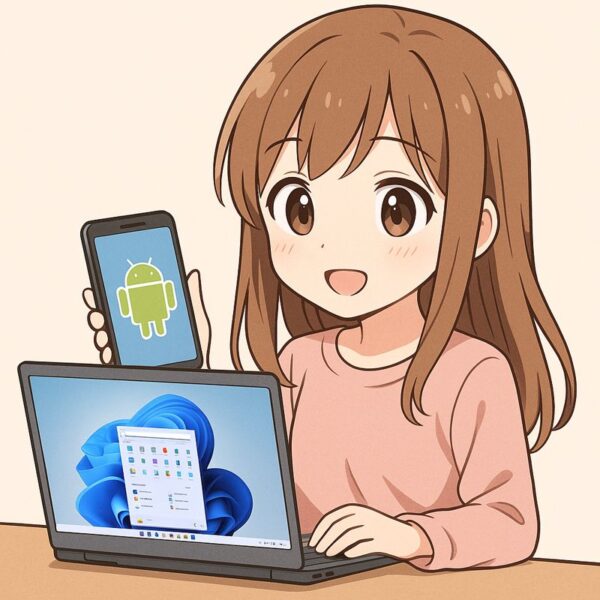
「Windows 11でAndroidアプリが動くらしい」という話を聞いたことがある方も多いと思います。
実際、以前は Windows Subsystem for Android(WSA)+Windows版Amazonアプリストア を使えば、公式にAndroidアプリを動かせました。
しかしこの仕組みは、
- WSAのサポートが2025年3月5日で終了
- それに合わせて Windows 11版Amazonアプリストアのサービスも終了
という流れになっており、これから新しく始める人がWSA経由でAndroidアプリを使うことは現実的ではありません。
ただし、
「じゃあ、もうWindowsではAndroidアプリを一切使えないの?」
というと、そうでもありません。
エミュレーター や スマホ連携機能 を使えば、今でも十分実用的に「Androidアプリ的な体験」ができます。
本記事では、
- 今から始める人向けに「安全で現実的な方法」
- Androidスマホとデータを共有する考え方
- iPhoneユーザーの場合の選択肢
を、2025年時点の情報で分かりやすく整理します。
※本記事の内容は 2025年12月時点 の情報をもとにしています。
1. 2025年以降の選択肢は大きく3パターン
現在、Windows PCで「Androidアプリ的なもの」を使う方法は、ざっくり次の3つです。
- Androidエミュレーターを使う(BlueStacksなど)
- スマホ連携アプリ(Phone Link)で、スマホ側のアプリをPCから操作する
- そもそもWeb版・Windows版アプリに乗り換える
①Androidエミュレーター(BlueStacksなど)
代表的なのが BlueStacks(ブルースタックス) や LDPlayer などのエミュレーターです。
PCの中に仮想的なAndroid端末を作り、その中でアプリを動かします。
例:BlueStacks 5 の最低条件(抜粋)
- Windows 10(1903以降)またはWindows 11
- Intel/AMD プロセッサー
- 4GB以上のメモリ
- 5GB以上の空きディスク容量 など
最近のAndroidエミュレーターはゲーム用途が目立ちますが、
SNS・メモアプリなども普通に動きます。
メリット
- Google Playストア対応のものが多く、アプリ選択肢が広い
- スマホより大きな画面&キーボード・マウスで操作できる
- アプリによってはスマホと同じアカウントでデータ共有できる
デメリット
- PCの性能をそれなりに使う(CPU・メモリ・ストレージ)
- 仮想化機能(VT)を有効にする必要がある場合が多い
- 非公式配布サイトからダウンロードするとマルウェアのリスクがある
ポイント:
必ず公式サイトからダウンロードし、インストール時に不要なオプションソフトが入らないかチェックしましょう。
② Phone Link(スマートフォン連携)でスマホ側をPCから操作
もしAndroidスマホを持っているなら、Microsoft公式の「スマートフォン連携(Phone Link)」アプリも強力です。
これは「AndroidアプリをPC上で直接動かす」のではなく、
- アプリはスマホ側で動く
- 通知・メッセージ・写真・一部アプリ画面を PCから見たり操作したりできる
という仕組みです。
最近は、以下のような機能も追加されています。
- クリップボード同期(PCでコピーしたテキストをスマホ側で貼り付け)
- AndroidからPCを遠隔ロックする「Lock PC」ボタン など
メリット
- Microsoft純正で比較的安心
- アプリのインストールはスマホ側なので、PCのストレージをあまり消費しない
- 通知・SMS・写真のやりとりがとても楽
デメリット
- 本体はあくまでスマホ。「スマホを持っていない人」には使えない
- アプリによっては画面ミラーリングが使えない場合もある
- iPhoneでは機能がかなり制限される
③Web版・Windows版アプリを使う
少し視点を変えると、
「Androidアプリそのもの」よりも
「そのアプリでしたいこと(チャット・動画視聴・メモなど)」
が大事なケースも多いはずです。
LINE、X(旧Twitter)、Instagram、Google Keep、OneNote、各種クラウドストレージなどは、
- Webブラウザ版
- 専用のWindowsアプリ
が用意されていることも多く、Android版にこだわらなくても、ほぼ同じことができます。
特に仕事用途なら、
- 「無理にエミュレーターを入れるより、公式のWindowsアプリやWeb版を使う」
方が安全・安定なことが多いです。
2. エミュレーターを使ってAndroidアプリを動かす手順例(BlueStacks)
ここからは、初心者でも比較的扱いやすい BlueStacks を例に、基本的な流れを整理します。
①事前準備
PCのスペックを確認
Windows 10/11
メモリ4GB以上(できれば8GB以上)
ストレージの空き 10GB以上あると安心
仮想化技術(Intel VT-x / AMD-V)が有効か確認
BIOS/UEFI設定で有効化が必要な場合があります。
LDPlayer公式の解説ページなどが、VTの確認方法や有効化手順を詳しく載せています。
② BlueStacksのインストール
- BlueStacks公式サイト(https://www.bluestacks.com/)を開く
- 「Download」ボタンからインストーラーを取得
- インストーラーを実行し、画面の指示に従ってインストール
- 初回起動時に、画面の案内にしたがってセットアップ
※ダウンロードは必ず 公式サイトから 行いましょう。他サイトの「まとめダウンロード」は広告ソフトが混ざることがあります。
③Google Playストアにログイン
- BlueStacks内で「Playストア」を開く
- Googleアカウントでサインイン
- 使いたいアプリを検索してインストール
ここまでで、スマホとほぼ同じ感覚でアプリをインストールできます。
④スマホと同じデータを共有できるか?
結論:アプリ次第です。
- Google Keep、Googleカレンダー、YouTube など
→ Googleアカウントでログインすれば、スマホとほぼ同じデータを共有できます。 - X(旧Twitter)、Instagram、各種クラウドサービス
→ サービス独自のアカウントでログインするタイプなので、PC・スマホ・エミュレータ間で共通のデータが使えます。 - 一部のスマホゲーム
→ 「アカウント連携」「クラウドセーブ」に対応していれば共有可能ですが、
端末ごとにデータが分かれるタイプもあります。利用規約上「複数端末で同時プレイ禁止」のゲームもあるので要注意です。
3. AndroidスマホとPCを同時に使うならPhone Linkも便利
Androidスマホをお持ちなら、「スマートフォン連携(Phone Link)」アプリも試す価値があります。
これはエミュレーターとは考え方が異なり、
- アプリ自体はスマホ上で動いている
- その通知・画面・ファイルを PCから確認&操作できる
というイメージです。
①基本的なセットアップ手順
- Windows 11側
- タスクバーの検索ボックスで「スマートフォン連携」または「Phone Link」と入力し起動
- Microsoftアカウントでサインイン
- Android側
- 「Windows にリンク(Link to Windows)」アプリをGoogle Playからインストール
- PCに表示されたQRコードをスマホ側で読み取る
- 両方の画面の指示に従って連携を完了させる
これで、
- 通知の確認
- SMSの送受信
- 写真・スクリーンショットの転送
- 一部機種ではアプリ画面のミラーリング
などが可能になります。
②どんな使い方に向いている?
- スマホに届いた 2段階認証コードや通知をPCですぐ確認したい
- スマホで撮ったスクリーンショットを、PCの記事作成でそのまま使いたい
- LINEなどの通知をPCから確認だけしたい(返信はスマホ側で)
など、「スマホそのものをPCから操作する」イメージです。
なお、Android 15では、2段階認証コードなど一部の「機密扱い通知」がPhone Link側で見えなくなる仕様も出てきています。The Verge
セキュリティ強化の裏返しなので、その点も踏まえて使い方を選びましょう。
4. iPhoneユーザーの場合はどうなる?
質問として多いのが、
「私はiPhoneユーザーだけど、WindowsでAndroidアプリを使える?」
というものです。
答えとしては、
- iPhoneしか持っていない場合
→ Phone Linkの機能がかなり制限されるため、
「AndroidアプリそのものをPCで動かしたい」なら エミュレーター+Googleアカウント の組み合わせが現実的です。 - 将来的にAndroid端末をサブ機として用意する
→ 価格の安いAndroid端末を1台用意し、
「Phone LinkでPCと連携しつつ、外ではサブ端末として使う」
という構成もアリです。
もっとも、仕事やブログ作業など 「実現したいこと」が明確なら、Web版・Windows版アプリに寄せる方がストレスは少ない と思います。
5. 「PCとスマホで同時共有」はどう考えればいい?
最後に、本記事のテーマでもある
「AndroidアプリをPCとスマホで“同時に共有”して使えるのか?」
について整理しておきます。
共有しやすいパターン
- Googleアカウントで同期するアプリ
- Gmail / Googleカレンダー / Google Keep / Google Tasks など
- スマホ・エミュレーター・ブラウザのどこから操作しても、同じアカウントなら自動で同期されます。
- サービス独自アカウントを使うアプリ
- X(旧Twitter)、Instagram、Netflix、各種クラウドストレージ など
- 1つのアカウントでPC・スマホ・タブレット・エミュレーターからアクセス可能なものが多いです。
共有しづらい/注意が必要なパターン
- 端末ごとにデータを保存するゲームやアプリ
- クラウドセーブやアカウント連携がない場合、
PC側とスマホ側でデータが別々になります。
- クラウドセーブやアカウント連携がない場合、
- 利用規約で複数端末同時プレイが制限されているオンラインゲーム
- エミュレーターからの接続を禁止しているタイトルもあるため、
利用規約をよく確認してください。
- エミュレーターからの接続を禁止しているタイトルもあるため、
まとめ:WSA終了後も「組み合わせ」で快適に使える
2025年現在、WSA+Amazonアプリストアという 公式のAndroid環境は終了しました。
しかし、
- エミュレーターを使えば、依然として多くのAndroidアプリをPC上で利用できる
- Androidスマホを持っていれば、Phone Linkで通知・アプリ・ファイルをPCから扱える
- 仕事用途なら、Web版・Windows版アプリに乗り換える方が安全で安定しやすい
というように、「目的に合わせて手段を組み合わせる」ことで、十分実用的な環境を作れます。
この記事を読んだあとにできること
- まずは BlueStacksなどのエミュレーターを1つ試してみる
- Androidスマホを持っているなら Phone Linkのセットアップをしておく
- よく使うサービスに Web版・Windows版アプリがないかチェック しておく
「Androidアプリが動くWindows」というよりも、
「Windowsとスマホをうまく組み合わせて、自分の作業が一番はかどる形」を探す
という視点で考えると、選択肢がぐっと広がります。
おすすめ関連記事
・【Windows連携トラブル】Googleアカウントでサインインできないときの解決法