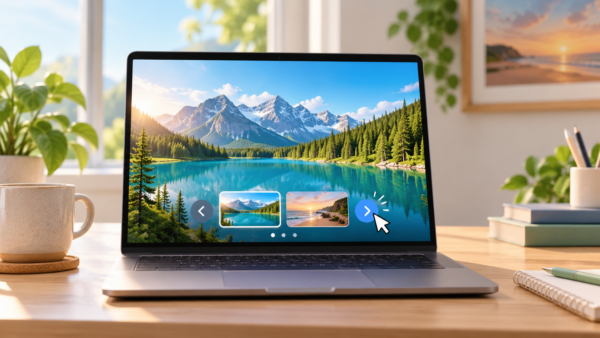
パソコンを起動したら、壁紙の写真がいつの間にか変わっていることはありませんか?
きれいな風景の写真が表示されることもあれば、「今回はあまり好みじゃないな」と感じることもありますよね。
Windows 11では、デスクトップの壁紙を自動で切り替える設定があります。気に入らない画像が表示されたときは、メニューから次の画像に進める場合があります。
この記事では、壁紙を次の画像に切り替える方法と、メニューが見つからないときの確認方法を紹介します。
壁紙を次の画像に切り替える方法
デスクトップに表示されている「この画像について詳しく」などのアイコンを探します。カメラや写真のようなマークで表示されることがあります。
- デスクトップ画面を表示します。
- 壁紙についての情報が表示されるアイコンを右クリックします。
- メニューから[次の背景]または[次の画像に切り替える]を選びます。
選んだあと、壁紙が次の画像に切り替わるまで少し待ちます。表示されるメニュー名は、Windowsのバージョンによって異なる場合があります。
デスクトップの何もないところを右クリックする方法(表示される場合)
Windowsの更新状況によっては、デスクトップの何もないところを右クリックしたメニューにも、[次のデスクトップ背景]もしくは[次の背景]が表示されます。
メニューに項目があれば、それを選ぶと次の壁紙に切り替わります。見当たらない場合は、壁紙についてのアイコンを右クリックしてみてください。Microsoftの案内でも、Windows スポットライトをデスクトップの背景に設定している場合、更新によって右クリックメニューから次の背景へ進める機能が追加されています。
壁紙が自動で変わる設定か確認する
壁紙が毎日変わる設定になっているかは、次の手順で確認できます。
- [スタート]ボタンをクリックし、[設定]を開きます。
- [個人用設定]を選びます。
- [背景]を開きます。
- [背景をカスタマイズする]の欄を確認します。
ここが[Windows スポットライト]になっていると、世界各地の写真がデスクトップの背景として表示されます。名前は少し分かりにくいですが、壁紙が自動で切り替わる設定のひとつです。
「次の背景」が見つからないときは
まず、壁紙が[Windows スポットライト]に設定されているか確認します。そのうえで、デスクトップにある画像情報のアイコンを右クリックしてみてください。
アイコンが見えない場合は、デスクトップを右クリックし、[表示]から[デスクトップ アイコンの表示]がオンになっているか確認します。デスクトップにアイコンを表示しない設定では、画像情報のアイコンも見えなくなることがあります。
また、Windowsのバージョンや更新状況によって、右クリックメニューに表示される項目は異なります。Windows Updateを確認し、更新後にもう一度メニューを見てみましょう。
よくある質問
Q. 壁紙を次の画像に切り替えるメニューが見つかりません
デスクトップにある「この画像について詳しく」などのアイコンを右クリックしてみてください。デスクトップの空白部分を右クリックしたメニューに表示される場合もあります。見当たらなければ、[設定]→[個人用設定]→[背景]で、背景が[Windows スポットライト]になっているか確認しましょう。
Q. 次の画像に切り替えると、今の壁紙は元に戻せますか?
通常は、もう一度[次の背景]を選ぶと別の画像に切り替わります。元の画像に戻すメニューが見当たらない場合は、次の画像に進めてください。
Q. ロック画面の画像も同じ方法で変えられますか?
この記事で紹介しているのは、サインイン後に表示されるデスクトップの壁紙を切り替える方法です。ロック画面の画像は別の設定です。
まとめ
Windows 11で壁紙が自動で切り替わる設定を使っている場合、気に入らない画像が出たときは、画像情報のアイコンを右クリックして[次の背景]などを選ぶと、別の画像に切り替えられます。
右クリックする場所やWindowsの更新状況によって、メニューの名前や表示方法が違うことがあります。まずはデスクトップにある画像情報のアイコンを探してみてください。