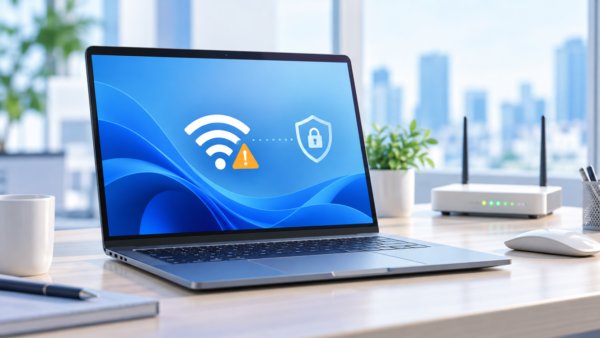
Windows 11の更新後、会社のWi-FiやVPNに接続できなくなった――。そのような場合、ネットワーク側の設定や、Windowsの認証方式の変更が関係している可能性があります。
Microsoftは、2026年10月のセキュリティ更新プログラムから、一部の環境で古い認証の仕組みを使ったシングルサインオンを制限すると案内しています。対象になるのは、主に会社や学校で管理されているWindows PCと、特定の認証方式を使うネットワークです。
家庭のWi-Fiを利用しているすべての人に影響する変更ではありません。この記事では、どのような環境が対象になるのか、接続できないときに利用者が確認できることを解説します。
Windows 11の10月更新で何が変わった?
Microsoftによると、2026年10月13日に公開されたWindows 11のセキュリティ更新プログラム以降、一部のPCでは、古い方式に由来する認証情報を使ったシングルサインオンが既定でブロックされるようになりました。
これは、古い認証方式「NTLMv1」に由来する認証情報を使ったシングルサインオンに関するセキュリティ強化です。NTLMv1そのものは現在のWindowsから削除されていますが、一部のMS-CHAPv2接続では、NTLMv1に由来する認証情報が使われる場合があります。Microsoftは以前からその利用状況を記録する仕組みを導入しており、2026年10月の更新以降、条件に合う環境では、記録するだけでなく認証をブロックする動作が既定になりました。
対象となるのは、Windows 11 24H2・25H2・26H2などを使うPCのうち、Windows Credential Guardが無効で、管理者が関連設定を別途指定していない環境です。
この条件に加えて、Wi-Fi・有線LAN・VPNの接続に「MS-CHAPv2」を使った認証が利用されている場合、シングルサインオンでの接続に影響することがあります。
影響するのは会社や学校のネットワークが中心
今回の変更は、Wi-Fiの電波やルーターの性能に関するものではありません。家庭で一般的に使われているWi-Fi接続に、すぐ影響するという意味でもありません。
影響が考えられるのは、会社や学校のネットワークで、Windowsへのサインイン情報を使ってWi-FiやVPNにも自動的に接続するよう設定されているケースです。ネットワークの認証方式やPCの管理状態によって、影響の有無が変わります。
Microsoftは、該当する接続方式の例として、MS-CHAPv2を使うWi-Fi・有線LAN・VPNの認証を挙げています。ただし、これらの方式を使っていれば必ず接続できなくなる、ということではありません。Credential Guardの状態や組織側の設定など、複数の条件が関係します。
会社のWi-FiやVPNにつながらないときの対処法
1. 接続時にユーザー名とパスワードを入力してみる
会社や学校から案内されている接続手順に、ユーザー名やパスワードを手動で入力する画面がある場合は、手順に沿って入力し、接続できるか確認します。
Microsoftによると、今回の変更でシングルサインオンがブロックされても、資格情報を手動で入力する接続は続けて利用できる場合があります。ただし、接続方法を変更する前に、社内のヘルプデスクやネットワーク管理者へ確認してください。
2. 会社のヘルプデスクやネットワーク管理者に連絡する
手動入力でも接続できない場合や、接続画面に入力欄が表示されない場合は、利用者側で設定を変えずに管理者へ連絡します。次の情報を伝えると、原因を調べてもらいやすくなります。
- 接続できないネットワーク(Wi-Fi・有線LAN・VPN)
- 接続できなくなった日時と、直前に行ったWindows Update
- 表示されたエラーメッセージ
- 自動接続と、ユーザー名・パスワードの手動入力のどちらで失敗するか
- ほかの社内ネットワークや自宅のWi-Fiでは接続できるか
3. 管理者は認証方式とイベントログを確認する
ネットワーク管理者は、対象PCでMS-CHAPv2を使った認証やシングルサインオンが設定されているかを確認します。Microsoftは、NTLMv1由来の認証情報が使われた記録を、イベントビューアーの「Microsoft-Windows-NTLM/Operational」ログで確認する方法を案内しています。
継続的な対処としては、認証設定を見直し、証明書を使った認証方式へ移行できるか検討します。監査モードへの一時的な切り替えはセキュリティ保護を弱めるため、必要な場合も管理者が対象を限定して行ってください。
利用者がレジストリを変更するのは避ける
今回の変更には、管理者が監査モードへ切り替えるためのレジストリ設定があります。しかし、監査モードにすると、古い認証方式を使った接続を一時的に許可することになり、セキュリティ上の保護が弱まります。
そのため、レジストリを自分で変更したり、更新プログラムを削除したりするのではなく、まずは会社や学校のネットワーク管理者へ相談してください。管理者は接続方式を確認し、必要に応じて証明書を使う認証方式への移行などを検討します。
一時的に監査モードを使う場合も、Microsoftは、影響範囲を限定した一時的な例外として扱うよう案内しています。
Wi-Fiがつながらない原因は今回の変更とは限らない
Windowsの更新後にWi-Fiへ接続できなくなっても、原因が今回の認証方式の変更とは限りません。無線LANドライバー、ルーター、社内ネットワーク機器、アカウントやパスワードなど、別の要因も考えられます。
特に、家庭のWi-Fiだけで問題が起きている場合は、今回説明した変更が直接関係している可能性は高くありません。まずは別の端末でも同じWi-Fiに接続できるか確認し、会社や学校のネットワークで発生した場合は管理者に相談しましょう。
まとめ
Windows 11の更新後に会社や学校のWi-Fi、VPNへ接続できなくなった場合は、更新だけが原因とは限りません。ただし、一部の環境では、古い認証方式に関係する変更が影響している可能性があります。
- 影響する可能性があるのは、特定の認証方式を使う会社や学校のWi-Fi・有線LAN・VPNです
- 接続画面でユーザー名やパスワードを入力できる場合は、組織から案内されている手順を確認します
- それでも接続できないときは、エラー内容や更新時期を控えて、会社や学校の管理者に相談しましょう
- レジストリの変更や更新プログラムの削除は、自己判断で行わず、管理者に確認してください
家庭のWi-Fi全般に起きる問題ではなく、すべての会社PCが影響を受けるわけでもありません。慌てて設定を変えず、まずはどのネットワークで接続できないのかを確認し、必要に応じて管理者に相談してみてください。
参考情報
- Microsoft:Windows 11およびWindows Server 2025でのNTLMv1の変更とネットワーク問題の防止
- Microsoft Learn:Windows Message Center(2026年10月の案内)