
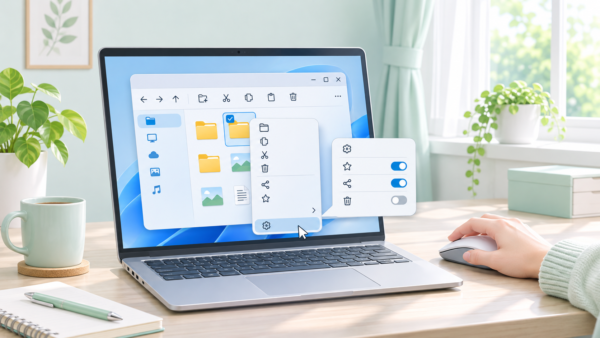
Windows 11でファイルを右クリックしたとき、「使わない項目が多くて見にくい」「よく使う操作を探しにくい」と感じることはありませんか。
Windows 11の新しい右クリックメニューでは、表示する項目を設定からカスタマイズできる機能が追加されています。使わないコマンドを非表示にしたり、アプリの項目をサブメニューにまとめたりできるため、メニューを見やすく整理できます。
ただし、この機能はWindows 11の一部バージョン向けに段階的に提供されています。更新プログラムをインストールしても、すぐに設定項目が表示されるとは限りません。
この記事では、Windows 11の右クリックメニューをカスタマイズする方法と、「メニューのカスタマイズ」が見当たらない場合の確認ポイントを解説します。
Windows 11の右クリックメニューをカスタマイズできるようになった
Windows 11の10月プレビュー更新プログラム「KB5127936」では、エクスプローラーの右クリックメニューを整理する機能が追加されました。
メニューの下部にある「メニューのカスタマイズ」から設定画面を開き、Windowsのコマンドや対応するアプリ拡張機能の表示方法を調整できます。右クリックメニューのすべての項目を管理できるわけではありません。
この機能は、Windows 11 バージョン25H2および26H2向けに案内されています。機能は段階的に展開されるため、同じバージョンでもパソコンによって利用できる時期が異なる場合があります。
右クリックメニューをカスタマイズする方法
「メニューのカスタマイズ」が表示されている場合は、次の手順で項目を整理できます。
- エクスプローラーでファイルを右クリックします
- メニューの下部にある「メニューのカスタマイズ」を選びます
- 表示された設定画面で、変更したい項目を確認します
- 使わない項目をオフにするか、アプリ項目の表示方法を選びます
- 設定後、ファイルをもう一度右クリックして表示を確認します
設定画面では、Windowsに標準で用意されたコマンドの表示・非表示を切り替えたり、印刷などのコマンドを追加したりできます。また、アプリの項目をメインメニューに表示するか、サブメニューにまとめるか、表示しないかを選べます。
項目の名前や設定画面の表示は、更新状況やWindowsの表示言語によって異なる場合があります。変更できる項目だけを確認し、普段使っている操作まで非表示にしないよう注意してください。
「メニューのカスタマイズ」が表示されないとき
右クリックメニューに「メニューのカスタマイズ」が見当たらなくても、すぐに故障と判断する必要はありません。機能がまだパソコンに届いていない可能性があります。
Windows 11のバージョンを確認する
まず、使用しているWindows 11のバージョンを確認します。
- キーボードの「Windows」キーを押しながら「R」キーを押します
- 「ファイル名を指定して実行」に「winver」と入力します
- 「OK」を選び、表示された画面でバージョンを確認します
この機能は、Windows 11 バージョン25H2および26H2向けに案内されています。対象外のバージョンでは、同じ設定が表示されない場合があります。
Windows Updateを確認する
バージョンが対象内でも、機能がまだ段階的に配信されていない可能性があります。次の手順でWindows Updateを確認してください。
- 「スタート」から「設定」を開きます
- 「Windows Update」を選びます
- 「更新プログラムのチェック」を選びます
- 利用できる更新プログラムが表示された場合は、内容を確認してインストールします
新機能を含むプレビュー更新プログラムは、Windows Updateの「詳細オプション」から「オプションの更新プログラム」を開くと表示される場合があります。ただし、プレビュー更新プログラムは必須ではありません。すぐに機能を使う必要がなければ、通常の更新を待つ方法もあります。
更新後も「メニューのカスタマイズ」が表示されない場合は、機能の展開がまだ始まっていない可能性があります。パソコンの設定を無理に変更せず、次回以降のWindows Updateで利用できるようになるか確認しましょう。
ShellExViewで整理する方法との違い
右クリックメニューの整理方法には、ShellExViewを使う方法もあります。ただし、今回のWindows標準のカスタマイズ機能とは、管理する項目が異なります。
| 方法 | 主に整理できるもの |
|---|---|
| Windowsの「メニューのカスタマイズ」 | Windowsのコマンドや、右クリックメニューに表示されるアプリ項目 |
| ShellExView | アプリが追加したシェル拡張 |
まずはWindows標準の設定で変更できるか確認し、それでも消したい項目が残る場合に、追加元のアプリの設定やShellExViewを検討するとよいでしょう。
ShellExViewはWindowsの表示や操作に関わる拡張機能も扱うため、用途のわからない項目を無効にするのは避けてください。使い方や注意点は、こちらの記事で詳しく解説しています。
▶︎ Windows 11の右クリックメニューを整理する方法|ShellExViewの使い方と注意点
よくある質問
設定を変更すると、右クリックメニューのすべてが消えますか?
いいえ。設定画面で選んだコマンドやアプリ項目の表示方法が変わります。変更前に、どの項目をオフにするのか確認してから設定しましょう。
更新したのに新しい設定が出てきません。どうすればよいですか?
対象のWindows 11バージョンでも、機能が段階的に展開されているため、すぐに使えない場合があります。Windows Updateを確認したうえで、設定項目が表示されるまで待ってみてください。
「その他のオプションを表示」にある項目も変更できますか?
今回の設定は、新しい右クリックメニューの項目やアプリの表示方法を調整するものです。従来型のメニューにあるすべての項目を、同じ設定から変更できるわけではありません。消したい項目が見つからない場合は、追加元のアプリ側に設定がないか確認してください。
まとめ
Windows 11の新しい右クリックメニューでは、設定画面からWindowsのコマンドやアプリ項目を整理できるようになりました。
- メニュー下部の「メニューのカスタマイズ」から設定する
- Windowsのコマンドを表示・非表示にできる
- アプリ項目をメインメニューやサブメニューに整理できる
- 機能は段階的に提供されるため、表示されない場合がある
- Windows標準の設定で変更できない項目は、追加元アプリの設定も確認する
「メニューのカスタマイズ」が見当たらない場合は、Windowsのバージョンと更新状況を確認しましょう。対象バージョンでも表示されないときは、機能が届くまで待つ方法があります。
参考:Microsoft「2026年10月28日 — KB5127936 プレビュー」
おすすめ関連記事
右クリックメニューの表示が遅い、エクスプローラーが固まる場合は、こちらの記事も参考にしてください。