2026年8月27日、MicrosoftはWindows 11 バージョン24H2・25H2向けに、プレビュー更新プログラム「KB5120998」を公開しました。
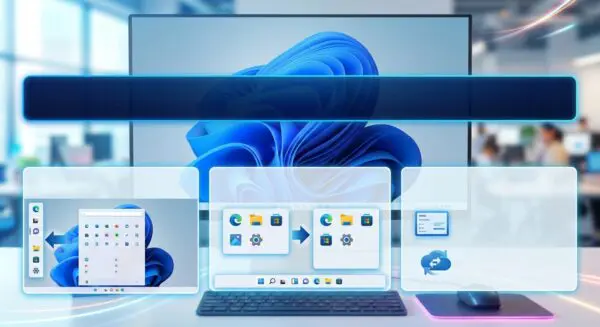
今回の更新では、タスクバーを画面の上・左・右へ移動できる機能や、タスクバーとスタートメニューのサイズを変更できる設定など、Windows 11の使い勝手に関わる新機能が多数追加されています。
ただし、KB5120998はセキュリティ更新ではなく、任意でインストールするプレビュー更新です。また、新機能は段階的に提供されるため、更新後すぐにすべての設定が表示されるとは限りません。
この記事では、KB5120998の主な変更点や対象バージョン、インストールする必要があるのかについて、分かりやすく解説します。
- 1 KB5120998とは?
- 2 KB5120998の主な新機能
- 3 タスクバーを上下左右に移動できるように
- 4 タスクバー全体を小さくできる
- 5 スタートメニューのサイズを変更できる
- 6 スタートメニューの表示内容も細かく選べる
- 7 Windows検索のWeb候補を非表示にできる
- 8 エクスプローラーのホーム画面が高速化
- 9 起動や更新中の進行表示が新しくなる
- 10 WMICコマンドが削除される
- 11 KB5120998で修正される主な不具合
- 12 KB5120998はインストールしたほうがいい?
- 13 KB5120998をインストールする方法
- 14 更新しても新機能が表示されない場合
- 15 KB5120998に既知の不具合はある?
- 16 KB5120998をアンインストールする方法
- 17 KB5120998がインストールできない場合の対処法
- 18 KB5120998に関するよくある質問
- 19 まとめ
- 20 おすすめ関連記事
KB5120998とは?
KB5120998は、Windows 11 バージョン24H2・25H2を対象に、2026年8月27日に公開された累積更新プログラムです。
更新後のOSビルドは、次のようになります。
| 対象バージョン | 更新後のOSビルド |
|---|---|
| Windows 11 24H2 | 26100.9278 |
| Windows 11 25H2 | 26200.9278 |
今回の更新には、Windows 11の操作性を改善する新機能と、これまでに確認されていた問題の修正が含まれています。
なかでも注目されているのが、タスクバーの位置やサイズを変更できる機能です。Windows 11ではタスクバーを画面下部から移動できない状態が続いていましたが、今回の更新によって、上・左・右にも配置できるようになります。
ただし、KB5120998は毎月配信される必須のセキュリティ更新ではありません。「プレビュー」と表示される任意の更新プログラムなので、今すぐインストールしなくても問題はありません。
※ Windows 11 24H2のHome・Proエディションは、2026年10月13日にサポート終了を迎えます。24H2を使用している場合は、今後25H2以降への更新も検討してください。
KB5120998の主な新機能
KB5120998では、タスクバーやスタートメニュー、Windows検索など、普段よく使う場所に多くの変更が加えられています。
主な新機能は、次のとおりです。
- タスクバーを画面の上・左・右へ移動できる
- タスクバー全体を小さくできる
- スタートメニューのサイズを変更できる
- スタートメニューの表示項目を細かく選べる
- Windows検索のWeb・Microsoft Store候補を非表示にできる
- エクスプローラーのホーム画面が高速化される
- 起動・再起動・更新時などの進行表示が新しくなる
なお、これらの新機能は段階的に提供されます。KB5120998をインストールしても、すぐにすべての機能が表示されるとは限りません。
タスクバーを上下左右に移動できるように
今回の更新で特に注目されているのが、タスクバーの位置を変更できる機能です。
これまでWindows 11のタスクバーは基本的に画面下部へ固定されていましたが、KB5120998では次の位置から選べるようになります。
- 下
- 上
- 左
- 右
設定を変更する場合は、次の順に開きます。
「設定」→「個人用設定」→「タスクバー」→「タスクバーの動作」→「タスクバーの位置」
Windows 10までタスクバーを画面の上や左右に置いていた方にとっては、待ち望んでいた機能かもしれません。
ただし、現時点ではタスクバーをマウスでつかんで移動するのではなく、設定画面から位置を選択する仕組みです。また、検索ボックスや小さいタスクバーは、上または下に配置した場合のみ対応しています。
タスクバー全体を小さくできる
KB5120998では、タスクバーのアイコンだけでなく、タスクバーそのものを小さくする設定も追加されます。
ノートパソコンなど画面の表示領域が限られている場合は、タスクバーを小さくすることで、作業に使える範囲を少し広げられます。
設定場所は、次のとおりです。
「設定」→「個人用設定」→「タスクバー」→「タスクバーの動作」→「タスクバーのサイズ」
「小」を選択すると、タスクバーの高さとアイコンの両方が小さくなります。画面を少しでも広く使いたい方には、うれしい変更です。
スタートメニューのサイズを変更できる
KB5120998では、スタートメニューのサイズも変更できるようになります。
設定できるサイズは、次の3種類です。
- 自動(既定)
- 小
- 大
変更する場合は、次の順に開きます。
「設定」→「個人用設定」→「スタート」→「スタートメニューのサイズ」
これまでは画面の大きさに合わせて自動的に表示されていましたが、更新後は自分の使い方に合わせて調整できます。
スタートメニューが大きすぎると感じていた方は「小」、ピン留めしたアプリなどを見やすく表示したい方は「大」を選ぶと使いやすくなりそうです。
スタートメニューの表示内容も細かく選べる
スタートメニューの設定画面も見直され、表示する項目を個別に選べるようになります。
次の項目を、それぞれ表示・非表示にできます。
- ピン留め済み
- 最近
- すべて
また、これまで「おすすめ」と表示されていた項目は「最近」へ名称が変更されます。
スタートメニューに表示される自分の名前やプロフィール画像を隠す設定も追加されるため、画面共有や配信などでアカウント名を見せたくない場合にも便利です。
ただし、設定項目の名称や表示場所は、今後の更新や使用している環境によって多少異なる可能性があります。
Windows検索のWeb候補を非表示にできる
Windows 11の検索では、パソコン内のアプリやファイルだけでなく、Web検索やMicrosoft Storeの候補も表示されることがあります。
KB5120998では、WebとMicrosoft Storeの候補を検索結果に表示するかどうかを、設定から選べるようになります。
設定場所は、次のとおりです。
「設定」→「プライバシーとセキュリティ」→「検索」
Web検索の結果が混ざって目的のファイルを見つけにくいと感じていた方は、候補を非表示にすると検索結果がすっきりします。
さらに、検索結果がアプリ・設定・ファイル・Web・Microsoft Storeのどこから取得されたものなのか、これまでより見分けやすくなります。
よく使うフォルダーを自動的にインデックスへ追加し、ファイルを検索結果へ表示しやすくする機能も追加されます。
エクスプローラーのホーム画面が高速化
エクスプローラーにも、表示速度や操作性を改善する変更が加えられています。
特に、エクスプローラーを「ホーム」で開いたときの起動速度と反応が改善されます。
これまでホーム画面を開くまでに時間がかかっていた環境では、更新後に表示が軽くなったと感じる可能性があります。
また、ホーム画面の「おすすめ」欄はタッチ操作によるスクロールに対応します。タッチパネル搭載パソコンやタブレット型端末でも、ファイルを探しやすくなります。
起動や更新中の進行表示が新しくなる
Windowsの起動・サインイン・再起動・シャットダウン・更新プログラムのインストール中に表示される進行状況のデザインも変更されます。
画面ごとに少しずつ異なっていた表示が統一され、処理が進んでいることを確認しやすくなります。
機能そのものが大きく変わるわけではありませんが、更新中に「止まっているのでは?」と不安になりやすい場面では、進行状態を判断しやすくなりそうです。
WMICコマンドが削除される
KB5120998では、新機能だけでなく注意しておきたい変更もあります。
2026年8月以降、Windows 11 バージョン24H2・25H2では、コマンドラインツールの「WMIC」が削除されます。
WMICは、コマンドプロンプトからパソコンの情報を確認・管理するために使われてきた古いツールです。
一般的なパソコン利用では、WMICを直接使う機会はほとんどありません。そのため、多くの方には大きな影響はないでしょう。
ただし、WMICを使用する古いバッチファイルや社内ツールを利用している場合は、コマンドが動作しなくなる可能性があります。
なお、削除されるのはコマンドラインツールのWMICです。Windowsの管理機能であるWMI自体が廃止されるわけではありません。
KB5120998で修正される主な不具合
KB5120998には、新機能だけでなく、Windows 11の動作や安定性を改善する修正も含まれています。
Microsoftが公表している主な改善・修正内容は、次のとおりです。
- タッチ操作を使用していないパソコンで、タスクバーの通知領域が正しく読み込まれないことがある問題
- ナレーターの自然音声を、設定画面から正常にインストールできないことがある問題
- 一部の端末で、タッチパッドのジェスチャーやマウスのドラッグ操作が正しく反応しないことがある問題
- 日本語環境のクラシック版Outlookで、送信済みアイテムや高度な検索が正しく動作しないことがある問題
- 日本語IMEを使用した入力中に、動作が止まることがある問題
- VPNに関連するバックグラウンド処理が応答しなくなることがある問題
- タスクマネージャーで、アプリの履歴情報が正しく表示されないことがある問題
このほか、エクスプローラーのホーム画面の高速化や、仮想デスクトップの切り替え、ディスプレイ設定の安定性も改善されています。
ただし、パソコンの動作が遅くなる原因は、ストレージの空き容量や常駐アプリ、ドライバーなどにもあります。KB5120998をインストールすれば、すべての不具合が直るというわけではありません。
KB5120998はインストールしたほうがいい?
KB5120998は任意のプレビュー更新なので、基本的には急いでインストールする必要はありません。
タスクバーの移動やスタートメニューのサイズ変更など、新機能を早めに試したい方はインストールしてもよいでしょう。
一方、パソコンを仕事で使っている方や、更新後の不具合をできるだけ避けたい方は、次回以降の正式なセキュリティ更新に内容が含まれるまで待つ方法もあります。
インストールを検討してもよい方
- タスクバーを画面の上や左右へ移動したい
- タスクバーやスタートメニューを小さくしたい
- Windows検索のWeb候補を非表示にしたい
- エクスプローラーやタスクバーの不調に困っている
- 新機能を早めに試したい
今回は見送ってもよい方
- 現在、Windows 11が問題なく動作している
- 仕事や会計ソフトなどでパソコンを使用している
- 更新後の予期しない不具合を避けたい
- 新機能を急いで使う必要がない
プレビュー更新は、翌月以降の正式な累積更新に先立って修正や新機能を試せる更新です。「表示されたから必ず入れなければならない」というものではありません。
KB5120998をインストールする方法
KB5120998をインストールする場合は、Windows Updateから操作します。
- 「スタート」を右クリックして「設定」を開きます。
- 左側のメニューから「Windows Update」を選択します。
- 「詳細オプション」を開きます。
- 「オプションの更新プログラム」を選択します。
- KB5120998が表示されたら、ダウンロードとインストールを実行します。
- インストール後、パソコンを再起動します。
「利用可能になったらすぐに最新の更新プログラムを入手する」がオンになっている場合は、任意のプレビュー更新が自動的にダウンロード・インストールされることがあります。
プレビュー更新をすぐに入れたくない場合は、Windows Update画面で、この設定がオンになっていないか確認しておきましょう。
更新しても新機能が表示されない場合
KB5120998を正常にインストールしても、タスクバーの位置やスタートメニューのサイズを変更する項目が見つからないことがあります。
これは、新機能がすべてのパソコンへ一斉に提供されるのではなく、段階的に有効化されるためです。
設定が表示されない場合でも、更新に失敗しているとは限りません。
無理に新機能を有効化するツールや、レジストリの変更を試すのではなく、通常はそのまま提供を待つのが安全です。
インストール状況は、次の手順で確認できます。
「設定」→「Windows Update」→「更新の履歴」
一覧に「KB5120998」が表示されていれば、更新プログラム自体はインストールされています。
KB5120998に既知の不具合はある?
2026年8月28日時点で、MicrosoftはKB5120998について既知の不具合を公表していません。
ただし、公開直後の更新プログラムでは、今後利用者からの報告を受けて不具合情報が追加されることもあります。
特に、仕事で使うパソコンや周辺機器・専用ソフトを接続している環境では、数日ほど様子を見てからインストールしても遅くありません。
更新後に不具合が発生した場合は、まずパソコンを再起動し、周辺機器やドライバーの更新状況も確認しましょう。改善しない場合は、KB5120998をアンインストールして元の状態へ戻す方法もあります。
KB5120998をアンインストールする方法
KB5120998をインストールしたあとに、起動しない、動作が重い、アプリが開かないなどの問題が発生した場合は、更新プログラムをアンインストールできます。
パソコンが通常どおり起動する場合は、次の手順で操作します。
- 「設定」を開きます。
- 「Windows Update」を選択します。
- 「更新の履歴」を開きます。
- 画面を下へスクロールして「更新プログラムをアンインストールする」を選択します。
- 一覧からKB5120998を探します。
- 右側の「アンインストール」をクリックします。
- 画面の案内に従い、パソコンを再起動します。
アンインストール後は、Windows Updateによって同じ更新が再びインストールされる可能性があります。必要に応じて「更新の一時停止」を設定し、不具合情報が更新されるまで様子を見てください。
なお、更新後の不具合が必ずKB5120998によるものとは限りません。アンインストールする前に、パソコンの再起動やアプリ・ドライバーの更新も確認しておきましょう。
KB5120998がインストールできない場合の対処法
KB5120998のダウンロードやインストールが進まない場合は、まず次の項目を確認します。
- パソコンを一度再起動する
- インターネット接続が安定しているか確認する
- Cドライブの空き容量を確保する
- VPNを一時的に切断する
- 接続している不要なUSB機器を取り外す
- Windows Updateのトラブルシューティングを実行する
Windows Updateのトラブルシューティングは、次の場所から実行できます。
「設定」→「システム」→「トラブルシューティング」→「その他のトラブルシューティングツール」→「Windows Update」→「実行する」
プレビュー更新は必須ではないため、インストールエラーが出ても、何度も無理に繰り返す必要はありません。現在のWindowsが問題なく使えている場合は、次回の正式な累積更新を待つ方法もあります。
Windows Updateが進まない、エラーが繰り返される場合は、次の記事も参考にしてください。
▶ Windows Updateが失敗するときの原因と対処法
KB5120998に関するよくある質問
KB5120998はセキュリティ更新ですか?
いいえ。KB5120998は、新機能や品質改善を含む任意のプレビュー更新です。
緊急性の高いセキュリティ更新ではないため、今すぐインストールしなくても問題ありません。
KB5120998はWindows 11 23H2にも配信されますか?
いいえ。KB5120998の一般向け対象は、Windows 11 バージョン24H2と25H2です。
使用しているWindows 11のバージョンは、「設定」→「システム」→「バージョン情報」の「Windowsの仕様」から確認できます。
更新したのにタスクバーを移動できません
タスクバーの移動などの新機能は段階的に提供されます。
KB5120998がインストールされていても、設定項目がまだ表示されない場合があります。故障や更新失敗とは限らないため、しばらく待ってから再度確認してください。
KB5120998を入れなくても大丈夫ですか?
はい。任意のプレビュー更新なので、見送っても問題ありません。
今回の修正内容は、今後の正式な累積更新にも含まれる予定です。新機能を急いで使わない方は、そのタイミングまで待ってもよいでしょう。
KB5120998を入れると26H2になりますか?
いいえ。Windows 11 24H2・25H2へKB5120998をインストールしても、バージョンが自動的に26H2へ切り替わるわけではありません。
KB5120998は26H2のRelease Previewにも使われていますが、一般向けの24H2・25H2では、それぞれ現在のバージョンのままOSビルドが更新されます。
まとめ
KB5120998は、2026年8月27日に公開されたWindows 11 バージョン24H2・25H2向けのプレビュー更新です。
今回の更新では、タスクバーを画面の上・左・右へ移動できる機能や、タスクバーとスタートメニューのサイズを変更する設定など、見た目と操作性に関わる新機能が多数追加されています。
一方で、KB5120998は必須のセキュリティ更新ではありません。現在のパソコンが問題なく動いている場合は、急いでインストールせず、今後の正式な更新を待っても大丈夫です。
また、新機能は段階的に提供されるため、更新直後に設定項目が表示されないこともあります。無理に有効化しようとせず、Windows Updateから通常の提供を待ちましょう。