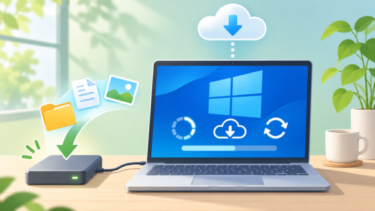
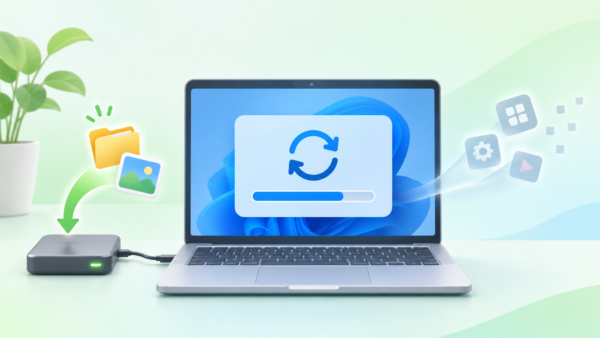
Windows 11の動作が不安定になったり、設定を変えても不具合が直らなかったりすると、「初期状態に戻したほうがいいのかな」と迷うことがあります。
Windows 11には、Windowsを再インストールしてPCをリセットする「このPCを初期状態に戻す」機能があります。個人用ファイルを残す方法と、すべて削除する方法を選べます。
ただし、ファイルを残す設定でも、インストールしたアプリや変更した設定は削除されます。実行前に、何が残り何が消えるのか確認しておきましょう。
Windows 11を初期状態に戻すとどうなる?
「このPCを初期状態に戻す」は、Windowsを再インストールしてシステムをリセットする機能です。パソコンを購入時の状態に完全に戻すメーカー独自のリカバリーとは異なり、選んだオプションによって、Windowsや個人データの扱いが変わります。
| 選択肢 | 個人用ファイル | アプリ・設定 |
|---|---|---|
| 個人用ファイルを保持する | 保持する | インストールしたアプリや設定は削除される |
| すべて削除する | 削除される | 削除される |
「個人用ファイルを保持する」を選んでも、デスクトップアプリや自分で変更した設定は元の状態に戻ります。必要なアプリのインストール先やライセンス情報、Wi-Fiのパスワードなどを事前に確認してください。メーカー製PCでは、選択肢によって最初から入っていたアプリを復元できる場合があります。
初期状態に戻す前に確認すること
- 大切なファイルをバックアップする
「個人用ファイルを保持する」を選ぶ場合も、操作ミスや予期しないエラーに備え、写真や書類を外付けドライブやOneDriveなどにコピーします。 - 必要なアプリを確認する
インストールしたアプリは、初期状態に戻した後に再インストールが必要です。アプリ名、インストーラー、ログイン情報、ライセンスキーを確認しておきましょう。 - 電源と時間を確保する
ノートPCはACアダプターを接続します。処理中に画面が長時間黒くなったり、自動で何度か再起動したりすることがあります。 - BitLocker回復キーを確認する
デバイスの暗号化が有効なPCでは、回復環境から操作するときにBitLocker回復キーを求められる場合があります。Microsoftアカウントなどに保存されているか確認してください。
「すべて削除する」を選ぶ場合は、バックアップが完了しているか特に慎重に確認してください。OneDriveなどクラウドに保存したつもりのファイルも、同期が完了していなければクラウド側にないことがあります。
関連記事:PC環境を丸ごと保存したい場合はこちら👉Cドライブを“まるごと”バックアップする方法
設定からWindows 11を初期状態に戻す方法
Windowsにサインインできる場合は、「設定」から操作できます。画面の表示はWindowsのバージョンやメーカーによって一部異なることがあります。
- 必要なファイルをバックアップし、ノートPCは電源に接続します。
- 「設定」を開き、「システム」→「回復」の順に選択します。
- 「回復オプション」にある「PCをリセットする」または「このPCをリセット」を選びます。
- 「個人用ファイルを保持する」か「すべて削除する」を選択します。
- Windowsの再インストール方法を選びます。
- 画面に表示される削除対象や設定を確認し、リセットを開始します。
開始前の確認画面では、削除されるものや選んだ設定を確認できます。特に「すべて削除する」を選んだ場合は、必要なデータをバックアップしたことをもう一度確かめてから進めてください。
「クラウドからダウンロード」と「ローカル再インストール」の違い
| 方法 | 特徴 | 向いているケース |
|---|---|---|
| クラウドからダウンロード | インターネットからWindowsの新しいコピーを取得する | PC内のWindowsファイルが破損している可能性がある |
| ローカル再インストール | PC内にあるWindowsのファイルを使う | インターネットが遅い、または通信量を抑えたい |
どちらを選んでも、個人用ファイルを保持するか削除するかは別に選択します。クラウドからダウンロードするにはインターネット接続が必要です。ローカル再インストールは速く終わることがありますが、PC内のシステムファイルに問題があると正常に完了しない場合があります。
Windowsにサインインできない場合のリセット方法
サインイン画面までは表示される場合、画面右下の電源アイコンを選び、Shiftキーを押しながら「再起動」をクリックすると、Windows回復環境を開けます。
- サインイン画面で電源アイコンを選びます。
- Shiftキーを押したまま「再起動」を選びます。
- 「オプションの選択」画面で「トラブルシューティング」を選びます。
- 「このPCを初期状態に戻す」を選びます。
- 「個人用ファイルを保持する」または「すべて削除する」を選び、画面の案内に従います。
Windowsが起動せず、回復環境も自動で表示されない場合は、回復ドライブやインストールメディアから起動する方法があります。Microsoftの案内では、通常の起動を2回中断して、3回目に自動修復を開く方法も紹介されています。操作に不安がある場合は、PCメーカーの案内を確認してください。
関連記事:Windowsにサインインできない!PIN・パスワードを忘れたときの対処法
「すべて削除する」を選ぶときの注意
「すべて削除する」では、個人用ファイル、インストールしたアプリ、設定が削除されます。PCを自分で使い続ける場合は、通常の削除方法を選べます。
PCを売却・譲渡・廃棄する場合は、追加のデータ消去オプションが表示されることがあります。通常より時間がかかりますが、削除したファイルの復元を難しくします。ただし、政府や業界のデータ消去基準を満たすものではありません。機密情報を確実に消去する必要がある場合は、専門業者やPCメーカーに相談してください。
リセット中に画面が黒くなっても電源を切らない
リセット中は、画面が長時間黒くなったり、PCが自動的に再起動したりすることがあります。進行状況がわかりにくくても、電源を切ったり手動で再起動したりしないでください。処理が失敗する可能性があります。
十分な時間待っても画面が変わらない場合は、PCメーカーのサポート情報を確認してください。作業を始める前に、ACアダプターを接続し、時間に余裕を持つことが大切です。
初期状態に戻しても改善しないとき
初期状態に戻しても症状が続く場合は、Windowsの設定やアプリではなく、ストレージやメモリなどハードウェアに原因があるかもしれません。エラーコードが表示される場合は控えて、PCメーカーに相談しましょう。
Windowsのファイル破損が疑われる場合は、「クラウドからダウンロード」を試す方法があります。また、通常のリセットで解決しない場合に使える回復方法として、Windows 11の「クラウドの再構築」もあります。クラウドの再構築では個人用ファイルも削除されるため、違いと注意点を確認してから選んでください。
よくある質問
「個人用ファイルを保持する」ならバックアップは不要ですか?
バックアップは必要です。選択したオプションやエラーによって予期しないデータ消失が起きる可能性もあるため、大切なファイルは外付けドライブやクラウドにコピーしてから実行してください。
インストールしたアプリは残りますか?
個人用ファイルを保持する設定でも、後からインストールしたアプリや設定は削除されます。リセット後にアプリを再インストールできるよう、必要なアプリを事前に確認しておきましょう。
初期状態に戻すとWindowsのライセンス認証はどうなりますか?
通常は、同じPCに同じエディションのWindowsを再インストールする場合、デジタルライセンスによってインターネット接続後に自動で認証されます。大きなハードウェア変更をした場合など、認証が完了しないときは、設定の「システム」→「ライセンス認証」を確認してください。
まとめ
Windows 11の「このPCを初期状態に戻す」は、Windowsを再インストールして不具合の改善を試す機能です。「個人用ファイルを保持する」を選んでも、アプリや設定は削除されます。「すべて削除する」ではPC内の個人用ファイルも消去されます。
実行前には必ずバックアップを取り、BitLocker回復キーや必要なアプリも確認してください。リセット中は画面が黒くなることがあっても、電源を切らずに完了を待ちましょう。