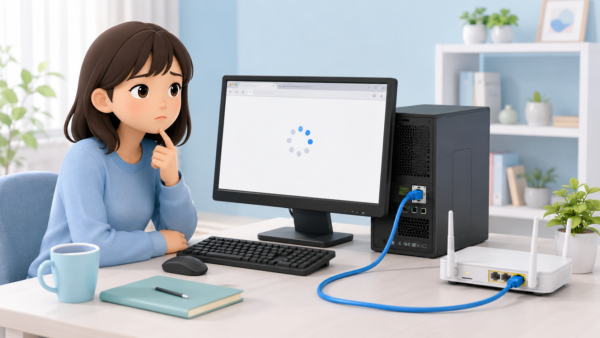
「Wi-Fiではなく、LANケーブルでつないでいるのにインターネットが切れる」
「有線接続にしたのに、ページの読み込みが止まることがある」
有線LANはWi-Fiより安定しやすい接続方法ですが、絶対に切れないわけではありません。
LANケーブルや差込口だけでなく、ルーター、回線、Windowsの設定などが原因で、不安定になることがあります。
私のWindows 11パソコンでも有線接続が不安定になり、LANケーブルなどを確認しても改善しなかったため、ネットワークアダプターの省電力設定を見直しました。
この記事では、有線LANで接続しているのにインターネットが切れる場合に、安全に試しやすい対処法から順番に解説します。
有線LANでもインターネットが不安定になることはある
有線LANでつながっているのは、基本的に「パソコンからルーターまで」です。
そのため、LANケーブルで接続していても、次のような場所で問題が起きるとインターネットは不安定になります。
- パソコンのLAN差込口
- LANケーブル
- ルーターや光BBユニット
- ONU(光回線終端装置)
- 契約しているインターネット回線
- Windowsのネットワーク設定
- 有線LANアダプターのドライバー
有線なのに切れるからといって、必ずしもパソコンが故障しているわけではありません。
まずは「パソコンだけで起きているのか」「家全体で起きているのか」を確認してみましょう。
最初にほかの端末も確認する
パソコンのインターネットが切れたときは、スマートフォンを同じ家のWi-Fiにつないで、Webページが開くか確認します。
パソコンだけつながらない場合
パソコンだけで症状が出ている場合は、次のような原因が考えられます。
- LANケーブルの接触不良
- LAN差込口の不具合
- Windowsの省電力設定
- 有線LANアダプターのドライバー
- セキュリティソフトやVPNの影響
スマートフォンなども同時につながらない場合
家のWi-Fiにつないだスマートフォンやタブレットも同時につながらない場合は、パソコンよりもルーターやONU、回線側に原因がある可能性が高くなります。
この切り分けをしておくと、確認する場所を絞りやすくなります。
1.LANケーブルを確認する
最初に、パソコンとルーターをつないでいるLANケーブルを確認します。
一見つながっているように見えても、差し込みが浅かったり、ケーブル内部が傷んでいたりすることがあります。
LANケーブルを差し直す
作業前に、入力中の文章や開いているファイルを保存しておきましょう。
パソコン側とルーター側のLANケーブルを一度抜き、「カチッ」と音がするところまで差し直します。
差込口が複数あるルーターなら、別のLANポートへ変更する方法もあります。
ただし、「WAN」「INTERNET」と書かれた差込口ではなく、番号が付いた「LAN」側へ接続してください。
光ファイバーケーブルは抜かない
ここで抜き差しするのは、パソコンとルーターをつないでいるLANケーブルです。
ONUに接続されている細い光ファイバーケーブルは、強く曲げたり抜いたりすると破損する可能性があります。初心者の方は触らないようにしましょう。
別のLANケーブルを試す
予備のLANケーブルがあれば、一時的に交換して症状が変わるか確認します。
新しく用意する場合、一般家庭のインターネット接続なら「CAT6」と表示されたLANケーブルで十分です。
ケーブルを替えると安定する場合は、元のケーブルが劣化していた可能性があります。
2.Windows 11の省電力設定を確認する
Windowsには、消費電力を抑えるため、使用状況に応じてネットワークアダプターの電源を切る機能があります。
この機能が影響している場合、インターネットが突然切れたり、スリープから復帰したあとにつながりにくくなったりすることがあります。
有線LANアダプターの省電力設定をオフにする手順
- スタートボタンを右クリックします。
- 「デバイス マネージャー」を開きます。
- 「ネットワーク アダプター」の左にある矢印をクリックします。
- 有線LANに使われているアダプターを右クリックします。
- 「プロパティ」を選びます。
- 「電源の管理」タブを開きます。
- 「電力の節約のために、このデバイスの電源をオフにできるようにする」のチェックを外します。
- 「OK」を押して、パソコンを再起動します。
有線LANアダプターは、環境によって次のような名前で表示されます。
- Realtek PCIe GbE Family Controller
- Intel Ethernet Controller
- Ethernet Controller
名前に「Wi-Fi」「Wireless」「Bluetooth」と入っているものは、通常は今回確認する有線LANアダプターではありません。
「電源の管理」タブがない場合
使用しているパソコンやドライバーによっては、「電源の管理」タブが表示されないことがあります。
表示されていない場合は、レジストリを変更するような無理な操作はせず、次の対処法へ進みましょう。
チェックを外すデメリットは?
デスクトップパソコンでは、大きなデメリットはほとんどありません。
ネットワークアダプターが省電力のために停止しにくくなる分、消費電力がわずかに増える可能性があります。
ノートパソコンをバッテリーだけで使用している場合は、バッテリーの減りが少し早くなることがあります。
設定はいつでも元に戻せるため、チェックを外して数日間様子を見て、変化がなければ元に戻してもかまいません。
3.ルーターやONUを再起動する
LANケーブルやWindowsの設定に問題が見つからない場合は、ルーターやONUの一時的な不調も考えられます。
ただし、電源を切ると家のインターネットが一時的にすべて止まります。作業前に、影響を受ける機器がないか確認してください。
再起動すると一時的に使えなくなるもの
家庭によっては、パソコンやスマートフォン以外にも、次のような機器がインターネットにつながっています。
- ペットカメラや見守りカメラ
- 温湿度センサー
- スマートスピーカー
- スマートリモコン
- ロボット掃除機
- Wi-Fi対応の家電
- 光電話
- ホームセキュリティ機器
再起動している間は、これらの確認や遠隔操作ができなくなることがあります。多くの機器は回線が戻ると自動的に再接続しますが、再起動後はペットカメラなどが正常に映るか確認しておくと安心です。
なお、ホームセキュリティなど常時接続が必要な機器を利用している場合は、自分で再起動する前に、契約している事業者の案内を確認してください。
電源を切らないほうがよいタイミング
次のような場合は、ルーターやONUの電源を切らないでください。
- オンライン会議や通話をしている
- データをアップロードしている
- 家族がインターネットを使用している
- ルーターが更新中の可能性がある
- ペットカメラや見守り機器をすぐ確認する必要がある
- 光電話を使用している
また、ルーターに「RESET」と書かれた小さなボタンがあっても、押さないでください。
RESETボタンは単なる再起動ではなく、設定を初期化するためのボタンである可能性があります。
ルーターとONUを再起動する手順
ONUとルーターが別々に設置されている場合は、次の順番で行います。
- 作業中のデータを保存します。
- ルーターの電源を切ります。
- ONUの電源を切ります。
- 1分ほど待ちます。
- ONUの電源を入れます。
- ONUのランプが落ち着くまで待ちます。
- ルーターの電源を入れます。
- 数分待ってから接続を確認します。
機器に電源ボタンがない場合は、電源アダプターをコンセントから抜いて再接続します。
機種や回線事業者によって手順が異なる場合があるため、機器の説明書や契約している回線事業者の案内も確認してください。
会社や店舗では勝手に電源を切らない
会社、店舗、介護施設などでは、1台のルーターが複数のパソコンや電話、レジ、監視カメラなどにつながっている場合があります。
自分のパソコンだけが不安定だからといって、共有しているルーターやONUの電源を勝手に切るのは避けましょう。
社内のネットワーク管理者や担当者へ連絡してください。
4.有線LANドライバーを更新する
Windows Update後などに症状が出始めた場合は、有線LANアダプターのドライバーが影響していることもあります。
- スタートボタンを右クリックします。
- 「デバイス マネージャー」を開きます。
- 「ネットワーク アダプター」を展開します。
- 有線LANアダプターを右クリックします。
- 「ドライバーの更新」を選びます。
- 「ドライバーを自動的に検索」を選びます。
Windowsで新しいドライバーが見つからない場合は、パソコンメーカーのサポートページも確認します。
メーカー製パソコンでは、機種に合わないドライバーを自分で探して入れるより、メーカーが配布しているものを使うほうが安心です。
Microsoftも、デバイスマネージャーやWindows Updateを使ったドライバー更新方法を案内しています。
5.VPNやセキュリティソフトの影響を確認する
VPNを使用している場合、パソコンとWebサイトの間にVPNサービスを経由するため、VPN側の混雑や接続先の状態によって通信が遅くなることがあります。
確認のためにVPNを一時的に切断し、通常の接続で安定するか試してみましょう。
ただし、フリーWi-Fiなど安全性を確認できない回線では、VPNを切断したまま重要な通信を行わないでください。
セキュリティソフトについても、更新やスキャン中に通信が重く感じられることがあります。
原因が分からない段階でセキュリティソフトを削除したり、保護機能を長時間停止したりするのは避けましょう。
6.最後の手段として「ネットワークのリセット」を行う
ここまで試しても改善しない場合は、Windows 11の「ネットワークのリセット」という機能があります。
ただし、この操作を行うとネットワークアダプターが削除後に再インストールされ、ネットワーク関係の設定が初期状態に戻ります。
VPNソフトや仮想ネットワークを使っている場合は、再設定や再インストールが必要になることもあります。
そのため、最初から行う対処法ではありません。
- 「設定」を開きます。
- 「ネットワークとインターネット」を選びます。
- 「ネットワークの詳細設定」を開きます。
- 「ネットワークのリセット」を選びます。
- 内容を確認して「今すぐリセット」を選びます。
実行後はパソコンが再起動します。作業中のデータは、先に保存しておきましょう。
SFCやDISMは最初に実行しなくてよい
SFCやDISMは、Windowsのシステムファイルを検査・修復するための機能です。
有線LANが不安定だからといって、最初から実行する必要はありません。
LANケーブル、省電力設定、ルーター、ドライバーなどを確認しても改善せず、ネット以外にもWindowsの動作がおかしい場合に検討する方法です。
改善しないときは回線事業者やメーカーへ相談する
次のような場合は、自分で操作を続けるより、回線事業者やパソコンメーカーへ相談したほうが安心です。
- 家にある複数の端末が同時に切れる
- ONUの「光回線」「認証」などのランプが消えている
- 赤色やオレンジ色の警告ランプが点灯している
- LANケーブルを交換しても改善しない
- 有線LANの接続自体を認識しない
- 毎日ほぼ同じ時間帯に切れる
- ルーターから異常な熱や音、においがする
問い合わせる前に、「いつから」「何時ごろ」「何分くらい」「PCだけか、ほかの端末も同時か」をメモしておくと、状況を伝えやすくなります。
まとめ
有線LANで接続していても、LANケーブルやルーター、回線、Windowsの設定などが原因で、インターネットが不安定になることがあります。
まずは次の順番で確認してみてください。
- ほかの端末も同時につながらないか確認する
- LANケーブルを差し直す
- 別のLANポートやLANケーブルを試す
- 有線LANアダプターの省電力設定を見直す
- 影響を受ける機器を確認してからルーターを再起動する
- 有線LANドライバーを確認する
- 最後の手段としてネットワークをリセットする
特に、ペットカメラやスマート家電、光電話などを使っている家庭では、ルーターを再起動すると一時的に利用できなくなる点に注意が必要です。
また、会社や店舗のネットワーク機器は、自分の判断で電源を切らないようにしましょう。
焦って大きな設定変更をするより、どの機器まで同時に切れているかを確認し、影響の少ない方法から一つずつ試すことが大切です。