※ここ数日、「イベントID 10016」「DistributedCOM 10016」が再び検索上昇しています。Windows 11(23H2 / 24H2)環境でも頻繁に記録されるため、不安になる方が増えているようです。
はじめに
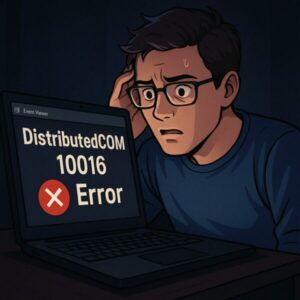
DistributedCOM 10016エラーとは?見慣れないログに不安を感じたあなたへ
Windowsパソコンを使っていて、「最近やたらイベントビューアーにエラーが出ている」と気づいたことはありませんか?
特に目を引くのが「DistributedCOM」という聞き慣れない単語と、「イベントID 10016」の組み合わせ。
たとえば、以下のようなエラーメッセージが表示されることがあります:
アプリケーション固有のアクセス許可の設定では、CLSID {xxxxxx} および APPID {xxxxxx} の COM サーバー アプリケーションに対して、NT AUTHORITY\SYSTEM にローカル アクティブ化のアクセス許可を与える必要があります。
これだけでもう、「ウイルス?セキュリティ問題?」「放っておいて大丈夫?」と不安になる方も多いでしょう。実際、パソコンの動作には特に問題が起きていなくても、このログは何度も記録されます。
なお、このイベントID 10016 は Windows 11 24H2、Windows 11 23H2、Windows 10 22H2 などの現行バージョンでも確認されています。さらに、クリーンインストール直後でも発生することがあるため、ユーザーの操作ミスやウイルス感染が原因とは限りません。
そこで、この記事では10016エラーがどういう意味を持ち、なぜ頻発するのか、放置してもよいのか、どうすれば消せるのかを、難しい用語を丁寧にほどきながら徹底解説していきます。
用語解説:10016エラーに出てくる専門用語をやさしく理解する
イベントビューアーに出てくる10016エラーには、CLSID、APPID、SID、DCOMなど、難解な用語がズラリと並んでいます。これらが意味することを、シンプルな言葉で解説します。
| 用語 | 意味・解説 |
|---|---|
| DCOM | 分散COM(Component Object Model)の略で、Windowsの内部でアプリケーション間通信を行う仕組みです。 |
| CLSID | 特定のCOMコンポーネントを識別するための固有ID(GUID)。アプリやサービスの“住所”のようなものです。 |
| APPID | DCOMで使われるアプリケーションID。CLSIDとセットで使われ、権限管理などに使用されます。 |
| SID | Security Identifier。ユーザーやサービスに割り振られる識別子で、「NT AUTHORITY\\SYSTEM」などの表示で現れます。 |
| ローカル アクティブ化 | WindowsがCOMアプリを自動で起動しようとした際、PC内部での“自動起動許可”のことを指します。 |
このように、10016エラーは「特定のアプリが自動で起動しようとしたけど、許可が足りなかった」という内容なのです。
このエラーが起こる原因:アプリの自動起動に必要な許可が足りない
DistributedCOM 10016エラーの本質は、Windows内部で「何かのアプリ」が別のサービスを自動的に起動しようとして、そのための許可が不足していたことにあります。
たとえば、あるバックグラウンドサービスが、特定のCOMコンポーネントを呼び出そうとしたとします。そのとき、DCOMのセキュリティ設定で「このユーザー(SYSTEMなど)はこのアプリを起動できません」となっていれば、イベントビューアーに10016エラーが記録されるのです。
これはあくまでWindowsのセキュリティモデルが厳密に動作している証拠であり、「誰でも自由に起動できるようにするのは危険だから制限する」という、安全設計の結果とも言えます。
そして面白いのは、この動作がシステム的に問題があるわけではないという点です。エラーといっても、実際にはアプリの再試行や代替ルートで動作が続行されることが多く、ユーザーは何も気づかず使い続けているのです。
実は放っておいて大丈夫な理由:Microsoft公式も“仕様”として容認
このイベントは、DCOM アプリケーションに対する既定のアクセス制限によって発生します。これは Windows の設計上の仕様であり、通常は機能的な問題を引き起こしません。
実際に Windows 10 および Windows 11 では、クリーンインストール直後の環境でも 10016 は複数記録されることが確認されています。つまり、多くの場合は「異常」ではなく「仕様ログ」です。
さらに、Windows 10以降では初期設定の状態ですでに多くの10016エラーが出るようになっています。ユーザーが何かを誤操作したわけでもなく、Windowsが本来の仕組みとして動作した結果出るだけなのです。
したがって、イベントビューアーに出ていても、PCの動作に支障がなければ基本的に放置してOK。むしろ、これを消すためにレジストリを無理に編集する方がリスクがあるとも言えます。
実際に Windows 11 24H2 / 23H2 や Windows 10 22H2 の初期状態でも記録されることがあり、Microsoftも仕様として扱っています。
※引用は Microsoft Docs の「DCOM エラー(イベントID 10016)」に関する技術ドキュメントより(Windows 10/11 共通仕様)
でも気になる…修正したい場合の対処法
どうしても気になる、またはログをクリーンに保ちたいという方のために、10016エラーの根本原因を解消する手順を紹介します。
① エラーのCLSIDとAPPIDを確認する
イベントビューアーで10016エラーの詳細を開くと、「CLSID」「APPID」が記載されています。この2つのIDをメモしておきましょう。
ただし注意:10016は複数のCLSID/APPIDパターンが存在します。1つ修正しても、別のIDで再び記録されることがあります。
② レジストリエディタでアクセス許可を調整
以下の手順でCLSIDとAPPIDの登録情報を探します。
regeditでレジストリエディタを起動HKEY_CLASSES_ROOT\CLSID\{CLSID}に移動- 対応する
AppIDを確認 HKEY_LOCAL_MACHINE\SOFTWARE\Classes\AppID\{APPID}に移動
ここで右クリック → 「アクセス許可」から該当のユーザー(SYSTEMやLocal Serviceなど)に「ローカル起動」および「ローカルアクティブ化」権限を付与します。
ここでアクセス許可を変更できますが、Windowsの既定設定を変更する行為になります。設定ミスやアップデート後の再適用により、別のエラーが発生する可能性もあるため慎重に行ってください。
③ DCOMCNFGでアプリの起動許可を与える
dcomcnfg を実行して「コンポーネントサービス」を開きます。
- コンポーネントサービス → コンピュータ → マイコンピュータ → DCOM構成
- 該当のAPPIDアプリを右クリック → プロパティ
- 「セキュリティ」タブで「起動とアクティブ化のアクセス許可」をカスタマイズ
- ユーザー(例:SYSTEM)に適切な許可を与える
※この操作には管理者権限が必要です。
修正時の注意点:消すことが正義ではない
10016エラーはレジストリやDCOM構成に手を加えれば「一時的に」消すことができます。ですが、その行為自体にメリットよりリスクの方が大きいケースもあることを理解しておきましょう。とくにDCOMやサービスまわりのレジストリを変更すると、
Windows Update後に「サービスが起動しない」「別のイベントエラーが増える」などの副作用が出る例があります。
レジストリ編集はリスクを伴う
CLSIDやAPPIDの設定を変更すると、該当するシステムサービスやアプリケーションの挙動に影響する可能性があります。特に、誤ったユーザーにアクセス許可を与えるとセキュリティホールになりかねません。
- レジストリの編集にはリスクがあります
- 誤操作を避けたい方には、月額330円のGOG公式サポートもおすすめです
※以下はスポンサーリンクです
🖥 パソコン・スマホのトラブル、月330円でプロにお任せ!
DistributedCOM 10016のような不明なエラーや設定トラブル、自分で直すのが不安な方には、
G・O・G公式「会員制パソコンサポート」が安心です。
- スマホ・タブレット・IoT家電にも対応
- 電話+訪問サポートあり
👉 月330円でPC・スマホ・IoT家電・修理をお任せください!(GOG公式)

Windows Updateで再発することがある
せっかく設定を変更しても、Windowsの大型アップデート後にリセットされ、また10016エラーが出ることはよくあります。これはOS側がセキュリティポリシーを再適用するためです。
バックアップを忘れずに
レジストリを編集する前には、必ず「レジストリのエクスポート」または「復元ポイントの作成」を行っておくことをおすすめします。
一時的なスッキリ感のために、システムの安定性を犠牲にしてはいけません。
「見えないけれど実害がない」ログであれば、そのままにしておく勇気もまた、正しい選択です。
再発や無視してもよい他のイベントID一覧
10016のように「見かけは不安だけど、基本的には無害」というエラーは他にもあります。ここでは、イベントビューアーでよく見かける“放置OK”系のイベントIDを紹介します。
| イベントID | エラー名/内容 | 放置可? |
|---|---|---|
| 10016 | DCOMアクセス許可不足 | ✔ 基本的に問題なし |
| 2042 | 構成読み込みエラー(Windows構成の再取得に失敗) | ✔ 実害なし |
| 455 | ESENTログファイルエラー(ストレージ関連) | ✔ 多くは無害 |
| 41 | 電源異常(Kernel-Power) | ▲ 突然の電源断がなければ無視OK |
| 6008 | 異常シャットダウン検出 | ▲ 頻発していなければOK |
上記のようなイベントログは、「エラー」と表示されていても、一過性で実害がなければ気にしすぎなくても大丈夫です。特に Windows 11 24H2 では、セキュリティ強化の影響で10016ログが増えたと感じるユーザーもいますが、多くは正常動作の範囲内です。
結局、10016は修正すべき?判断の目安
- PCが正常に動作している → 放置で問題なし
- 特定アプリが起動しない → 関連CLSIDを確認
- イベントログを監査目的でクリーンにしたい → 慎重に調整
まとめ:DistributedCOM 10016エラーは“分かっていれば怖くない”
イベントビューアーに表示される「DistributedCOM 10016」エラーは、見た目の難解さや赤い警告表示によって、初心者にとっては不安をあおる存在です。しかし、実態を正しく理解すれば、実害がなく、放置しても問題ないケースがほとんどであることがわかります。
もちろん、システムログをきれいに保ちたいという気持ちから、レジストリやDCOM設定を調整して対処することもできます。ただし、その際はリスクと再発の可能性をよく理解した上で行うことが大切です。
このエラーは、ある意味でWindowsが「自分をしっかり守っている」証拠でもあります。むやみに恐れず、「仕組みを知って判断する」ことが、安心してPCを使い続けるための第一歩です。
この記事が、ログの不安を少しでも和らげ、あなたのPC運用に安心をもたらせたなら幸いです。
🔗 関連記事