—再生不具合・共有不可・UAC表示などをやさしく解説—
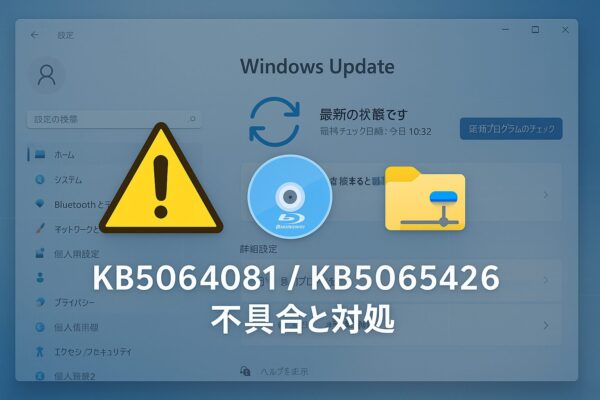
Windows 11 を更新したあと、
- Blu-ray や地デジが再生できなくなった
- 共有フォルダにつながらない
- いつもは出ない UAC(管理者確認)が表示される
――そんな不具合に戸惑っていませんか?
これらは、Windows 11 24H2 向けの累積更新をきっかけに、特定の使い方や環境で発生しやすい問題として報告されてきたものです。多くの場合、設定ミスや故障ではなく、更新による仕様変更や一時的な不整合が原因です。
そこで本記事では、
「どの不具合が、どの環境で起きやすいのか」
「いまは更新して大丈夫なのか、それとも注意が必要なのか」
を整理したうえで、だれでも実践できる対処法・回避策を順番に解説します。
基本的には 最新の累積更新を適用するのが安全ですが、光学メディアの再生や古い共有方式、仮想環境を使っている場合は、事前に知っておきたい注意点があります。まずは自分の利用環境がどれに当てはまるかを確認し、必要な対策だけを選んで進めてください。
1. 2つのKBの位置づけと違い
- KB5064081:2025年8月29日に公開された、Windows 11 24H2 向けの非セキュリティプレビュー更新で、OS ビルドは 26100.5074 です。
- KB5065426:2025年9月9日に公開されたセキュリティ更新で、OS ビルドは 26100.6584。Microsoft の案内では、KB5064081 の修正や品質改善も含まれています。
比較早見表
| 項目 | KB5064081 | KB5065426 |
|---|---|---|
| 種別 | プレビュー | 月例セキュリティ |
| OSビルド | 26100.5074 | 26100.6584 |
| 主なポイント | 8/29公開の機能改善 | 9/9公開、既知問題の修正を多数同梱 |
| 注意点 | 以降の更新と組み合わせでDRM再生不具合が報告 | SMBv1共有やPSDirectに既知問題(回避策あり) |
上の表は「プレビュー(KB5064081)」と「月例(KB5065426)」の立ち位置を俯瞰するためのものです。迷ったら 月例(KB5065426 以降)を基本 にし、Blu-ray/地デジなど DRM再生を常用する環境だけ注意、レガシー共有(SMBv1)が残る場合は TCP:445 を許可しつつ SMBv2/v3 への移行 を検討してください。
2. 公式が公表している「既知の問題」と現状
(1) DRM保護コンテンツが再生できない(現在は修正済み)
Blu-ray/DVD/デジタルTV系アプリで、著作権保護(HDCP/DRM)付きコンテンツが再生できない、画面が黒くなる、途中で止まるといった問題は、KB5064081(26100.5074)以降で報告されていました。Microsoft の解決済み問題ページでは、KB5067036(2025年10月28日)で解決済みと案内されています。
そのため、現在は KB5067036 以降の最新累積更新を適用することが最優先です。途中の KB5065789 では一部の再生アプリで改善が入りましたが、読者向けには「最新の累積更新まで上げる」がいちばん分かりやすい案内です。
(2) NDI配信がカクつく/音ズレする(解消済み)
8月の更新後、OBS Studio の Display Capture を使う環境で、NDI利用時の音声がカクつく問題が報告されていました。この問題は KB5065426 で修正済みです。
(3) MSI修復時に標準ユーザーへUACが出る(解消+運用策)
MSI修復(Active SetupやAutodesk製品、Office 2010などを含む)に伴うUACプロンプトの想定外表示は、KB5065426で挙動が緩和され、必要に応じてMSI単位で許可リスト(アローリスト)運用も可能になりました。
(4) SMBv1共有に接続できない/NetBT経由で失敗(現在は修正済み)
2025年9月の更新後、古い SMBv1 + NetBT を使う共有に接続できない問題が報告されました。現在は、Microsoft の更新情報で KB5066835 以降で修正済みと案内されています。
そのため、いま同様の症状がある場合は、まず 最新の累積更新を適用し、それでも古い共有機器が残る場合のみ TCP 445 の許可や SMBv2/v3 への移行を検討する、という順番が安全です。なお、SMBv1 自体は非推奨のため、長期的には移行が前提です。
(5) PSDirect(Hotpatch環境のVM間)接続失敗(回避策あり)
この問題は、Hotpatch を利用している一部の仮想環境で、ホストとゲスト VM の更新状態がそろっていない場合に PSDirect 接続が失敗するという既知問題です。一般的な家庭用PCの不具合というより、Hotpatch 環境の運用上の注意点として見るのが適切です。Microsoft は KB5066360 で対処を案内しており、ホスト・ゲストの両方を更新することを推奨しています。
現在の公式見解と状況
- PSDirect の接続失敗は KB5066360 適用後に解消済みと案内されています
- ただし、ホストまたはゲストのどちらか一方のみが未更新の状態だと、引き続き接続失敗やイベントログのエラーが出る可能性があります
実践的な回避策
- ホスト・ゲスト双方に最新の累積更新を適用
- 特に KB5066360 を含む更新が両方に入っていることを確認
- OS ビルド番号が一致しているかも併せてチェック
- 混在状態を解消する
- 「ホストは最新だがゲストが古い」「ゲストのみ更新済み」といった状態は避ける
- 一時的に Hotpatch を使わない運用に切り替えるのも有効
- イベントログで確認
Microsoft-Windows-Hyper-V-VMMSMicrosoft-Windows-PowerShell
に関連するエラーが残っていないかを確認
運用上の注意
Hotpatch 環境では、ホスト/ゲストの更新同期が取れていないと予期せぬ通信失敗が起きやすいため、PSDirect を常用する構成では 「両者を同じタイミングで更新する」運用を徹底することが安定運用のポイントです。
3. いまの運用指針(どれを入れるべき?)
一般的なPC利用:最新の累積更新を適用するのが基本です。KB5065426 で NDI 音声問題などが修正され、その後の更新で保護コンテンツ再生や SMBv1 / NetBT 関連の既知問題も順次解消されています。
Blu-ray/DVD/地デジ視聴を使う環境:過去に DRM 再生不具合がありましたが、Microsoft は KB5067036 で解決済みと案内しています。まずは Windows・再生アプリ・GPU ドライバを最新化し、HDMI ケーブルや接続経路も見直してください。
企業・教育機関の共有環境:古い SMBv1 / NetBT 機器が残っている場合は、最新累積更新の適用を優先しつつ、並行して SMBv2 / v3 への移行を進めるのが安全です。TCP 445 の扱いは暫定回避として考え、外部公開は避けてください。
仮想環境で PSDirect を使う場合:影響は主に Hotpatch 環境で案内されています。ホストとゲスト VM の更新状態をそろえ、必要に応じて KB5066360 の適用を確認してください。
4. だれでもできる具体的な対処手順
ここでは、読者の方がすぐ実践できる形で、「症状別」→「最短ルート」→「根本対策」の順にまとめます。時間がない場合は各項目の①だけを試してみてください。
A. SMBv1/NetBT 共有に接続できない(回避策あり)
- 最短ルート(回避):ファイアウォール/UTMでTCP:445(SMBの直接TCP)を許可します。これによりNetBT経由からTCPへフォールバックし、接続が復旧するケースが多数あります。
- 確認ポイント:
Win + R→\\サーバー名\共有名と入力して接続テスト。PowerShellが使える場合は、Get-SmbConnectionで Dialect(SMBバージョン)が2/3になっているか確認。 - 推奨の恒久策:SMBv2/v3へ移行(旧NAS/複合機のファーム更新、SMBv2/v3対応設定)。やむを得ずSMBv1を残す場合も、445の許可+外部公開の禁止は必須です。
- 家庭/小規模向けの具体例:「Windows セキュリティ」→「ファイアウォールとネットワーク保護」→「詳細設定」→「受信の規則」で ファイルとプリンターの共有 (SMB 受信) を有効化。ルーターのパケットフィルタでも外向けの445は閉じたままにします。
- 企業/学校向けメモ:GPO/MDMで「SMBv1無効」「SMBv2/v3必須」をベースライン化。移行完了まではセグメント分離+監査ログで暫定運用を。
用語ミニBOX:SMBはWindowsの共有プロトコル。SMBv1は古く脆弱性の歴史があり、SMBv2/v3が推奨。NetBTは古い名前解決/トランスポート経路で、直接TCP(445)接続の方が安定・安全です。
B. DRM保護コンテンツが再生できない(Blu-ray/DVD/地デジ)
- 最短ルート(まずはここから):アプリ(再生ソフト)とGPUドライバを最新に。再起動も忘れずに。HDCP対応が弱いHDMIケーブル/切替器は一度外し、PC⇔ディスプレイを直結して検証。
- 次の一手:Windowsの表示の詳細設定でリフレッシュレートを60Hzに下げる/HDRを一時的に無効にする/外部モニターが複数ある場合は単一表示に切替える。これでHDCPハンドシェイクが安定することがあります。
- ケーブル/ポート見直し:HDMIは規格差や劣化の影響が顕著です。別ポート/別ケーブルに差し替え、4K/高リフレッシュ環境では「認証済みケーブル」を使用。
- アプリ設定の見直し:再生レンダラーが選べる場合はEVR(Enhanced Video Renderer)を選択。オーバーレイ表示や録画系フック(OSD、キャプチャソフトのオーバーレイ)はオフに。
- 代替手段:一時的にストリーミングサービスへ切替(DRM種別が異なるため回避になることがあります)。業務で視聴が必須なら、修正更新の提供まで更新の保留も選択肢。
補足: HDMI分配器やキャプチャ機器、古いAVアンプ経由はHDCPが不安定になりやすいです。問題切り分け時は「PC→ディスプレイ直結」「ケーブル交換」が鉄板です。
C. NDI配信が重い/音ズレする
- 最短ルート:最新の累積更新を適用(本記事の推奨に従う)。NDI Tools/OBSも最新版に更新。
- ネットワークの基礎固め:有線接続を推奨。Wi-Fiの場合は5GHz/6GHz帯、PC側の電源プランを高パフォーマンスに。NICの省電力機能(省電力イーサネットや省電力リンク)をオフにする。
- Windowsファイアウォール:NDI関連アプリの受信許可を確認(プライベート/ドメイン)。ネットワーク プロファイルは「プライベート」に設定。
- NDI設定の工夫:ビットレートを一段落とす/必要に応じて送受信のトランスポート設定(UDP/TCP)を切替。同一セグメント内での運用とし、L3越えやVPN越えは避ける。
- 同時起動アプリの整理:録画/編集/クラウド同期などI/O負荷が高いアプリは停止。CPU/GPUの使用率が頭打ちならプリセットを1段階落とす。
D. MSI修復時に標準ユーザーへUACが出る
- 一般ユーザー向け:アプリの「修復/変更」は管理者アカウントで実行(右クリック→管理者として実行)。職場PCはIT管理者に依頼するのが安全です。
- まずは最新化:Windowsの最新累積を適用。挙動が緩和され、不要なUAC発生が減ります。対象アプリも最新のMSI/修復モジュールへ更新。
- 管理者向けの確実な方法:ソフト配布はIntune/Configuration Manager 等で「システム権限」実行に統一。修復系はサイレントパラメータ(
msiexec /fvomus <MSI> /qn等)で配布し、ユーザー操作を介さない。 - 署名と信頼性:配布するMSIはベンダー署名済みを原則に。ユーザーPC側で不明な配布元のMSIを禁止(アプリ制御/AppLocker/WDAC)しておくと誤操作を防げます。
- どうしても出る場合:そのMSIがelevated custom actionを含むためです。UACは仕様上必要になるため、配布方式(システム権限)に寄せるのが最短解です。
小ワザ集
・問題切り分けは「再起動→ケーブル直結→別ポート/別ケーブル→別ディスプレイ」の順が最短。
・更新直後の挙動不安定は、再起動2回で安定することが多いです(ドライバ/サービスの再初期化)。
・VPN/プロキシを使っている場合、再生/共有のテスト中は一時無効化で変化を見ると原因絞り込みが早いです。
5. 手動更新・ロールバックの基礎知識(安全第一)
Windows Updateで正常に進まない場合は、Microsoft Update CatalogからMSUを取得し、DISMで適用する方法があります。例
- 適用(管理者コマンド)
DISM /Online /Add-Package /PackagePath:C:\Packages\Windows11.0-KB5065426-x64.msu
(KB5064081も同様の手順・記述あり)
アンインストールが必要なケースは、SSUとLCUが結合されているため wusa /uninstall では不可。DISM /Online /Remove-Package によるLCUの削除手順が案内されています(パッケージ名は DISM /Online /Get-Packages で確認)。
注意:WUSAで共有フォルダ上の複数.MSUから実行すると失敗する既知の問題があり、一度ローカルにコピーしてから実行するのが安全です。なおDISM /Add-PackageはWindows 11 21H2以降ならオンラインでMSU適用に対応しています。
6. 迷ったらこの判断
- 一般ユーザー:最新のKB5065426以降(OOB含む)へ。
- BD/DVD/地デジが業務必須:再生アプリの更新+ストリーミング代替で凌ぎ、修正が出たら適用。
- SMBv1/NetBTのレガシー共有:TCP 445 許可で当面しのぎ、SMBv2/v3へ移行。
[PR] リンクにはアフィリエイトを含みます
更新前後の“保険”に。まずはこの5点
- リカバリー用に:USBメモリ・回復ドライブの作成や手動更新(MSU持ち込み)に。32GB以上推奨。
- ケーブル周りの切り分けに:HDMIケーブル・画面が真っ暗・HDCP関連の誤判定時はケーブル交換で改善することも。
- ネットワークの代替手段:USB Bluetooth/Wi-Fiアダプタ・ドライバ不調やSMB切り分け時の“仮ネットワーク”として。
- クリーニング:エアダスター・端子のほこり・酸化で映像/通信が不安定になるケースの定番対策。
- 体系的に学ぶなら:Windows 11 解説書 / 更新・復元・セーフモードなど“いざ”に役立つ基礎を短時間で復習。
まとめ
基本方針:迷ったら、Windows 11 24H2 の最新の累積更新を適用してください。
2025年8月末以降に報告された NDI音声のカクつき、SMBv1 / NetBT の共有不具合、DRM保護コンテンツ再生の問題は、その後の累積更新で順次修正されています。現在は、古い不具合を前提に更新を避けるより、最新状態にそろえたうえで個別の環境差を切り分ける考え方の方が安全です。
- 注意すべき環境:Blu-ray/DVD/地デジなどDRM保護コンテンツ を日常的に使う場合は、再生不具合が続く可能性があります。アプリを最新版に更新しつつ、当面は ストリーミング等の代替 を検討してください。
- 共有トラブル:レガシーな SMBv1+NetBT を使う環境では接続できないケースがあります。TCP:445の許可でフォールバック させるか、早めに SMBv2/v3へ移行 しましょう。
- 失敗時の基本手順:空き容量の確保、VPN/プロキシ一時無効、DISM / SFC、Windows Updateの再初期化、Microsoft Update Catalogからの手動MSU適用 が有効です。ロールバックは 最小限・一時的 にとどめ、最新累積へ復帰 を前提にしてください。
更新前チェックリスト(すぐ使えます)
- 重要データのバックアップ(外付けSSD/クラウド)
- 復元ポイント・回復ドライブの用意
- デバイスドライバと視聴アプリの更新(DRM系は特に)
- セキュリティソフトの一時保護やVPNの切り替え方を確認
- 失敗時に使う MSUファイルの保管場所 と 管理者権限のコマンド をメモ
最後に:記事内では 「配信日」「OSビルド」「KB番号」 を明記しておくと、読者が自分の環境と照合しやすく、後日の追記や差分説明もしやすくなります。今後の修正やOOBが出たら、冒頭の“最新情報”欄に1行追記 していく運用がおすすめです。