Windows Updateを実行したときに「エラー 0x80070003」が表示され、更新できないことがあります。
このエラーコードは、Windowsが指定されたパスを見つけられないことを示します。ただし、コードだけで原因となったファイルや場所まで特定できるわけではありません。
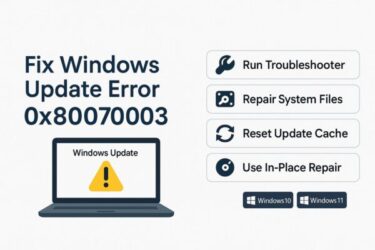
まずはパソコンを再起動し、Windows Updateのトラブルシューティングを試してみましょう。改善しない場合は、更新キャッシュのリセットやシステムファイルの確認に進みます。
この記事では、エラー0x80070003が表示されたときの確認方法と対処手順を、初心者向けに解説します。
※本文は2026年10月11日時点で確認したMicrosoftの情報をもとにしています。Windowsのバージョンや更新状況によって、画面の表示が異なる場合があります。
エラー0x80070003とは?
エラーコード0x80070003は、「指定されたパスが見つからない」という意味のエラーです。
Windows Updateで表示された場合、更新処理が必要なファイルやパスを参照できず、更新に失敗している可能性があります。ただし、更新キャッシュの破損など、具体的な原因をこのコードだけから判断することはできません。
このエラーが出ても、個人の写真や文書が消えたという意味ではありません。まずは次の手順を、上から順に試してください。
対処する前に確認すること
- パソコンを再起動し、もう一度Windows Updateを実行します。
- インターネットに接続できているか確認します。
- ノートパソコンは、更新中に電源が切れないようACアダプターを接続します。
更新中のデータが失われる可能性は通常高くありませんが、重要なファイルは日ごろから外付けドライブやクラウドなどにバックアップしておくと安心です。
1. Windows Updateのトラブルシューティングを実行する
Windows Updateの問題を自動で確認する機能を実行します。Windows 11では、次の手順で開けます。
- スタートを右クリックし、設定を開きます。
- システム → トラブルシューティング → その他のトラブルシューティングを選びます。
- 「Windows Update」の横にある実行を選び、画面の案内に従います。
- 完了したらパソコンを再起動し、Windows Updateをもう一度試します。
画面や項目名が異なる場合は、スタートメニューから「ヘルプを表示」アプリを開き、Windows Updateのトラブルシューティングを実行できるか確認してください。
Windows 10では、設定 → 更新とセキュリティ → トラブルシューティングから実行できます。なお、Windows 10の更新提供状況は、エディションやESUへの登録状況などによって異なります。
2. Windows Updateのキャッシュをリセットする
トラブルシューティングを実行しても改善しない場合は、Windows Updateが一時ファイルを保存するフォルダーを作り直す方法があります。
コマンドを使うため、操作に不安がある場合は無理に進めず、次の手順に進む前に詳しい方やサポートへ相談してください。
以下の操作では、すでにインストールされた更新プログラムをアンインストールすることはありません。更新プログラムのダウンロードファイルなどが作り直されるため、次回の確認に少し時間がかかることがあります。
- スタートメニューを開き、「ターミナル」または「コマンド プロンプト」と検索します。
- 検索結果を右クリックし、管理者として実行を選びます。
- 次のコマンドを1行ずつ入力し、行ごとにEnterキーを押します。
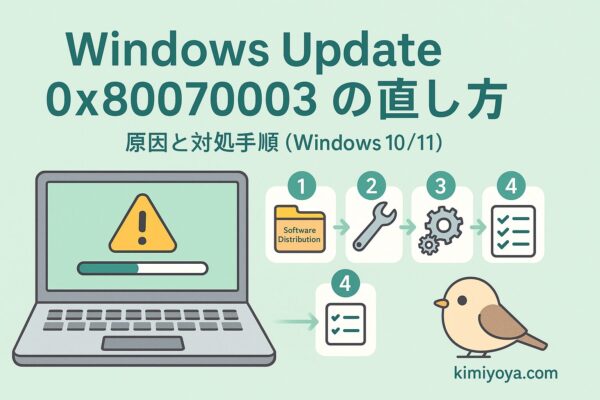
net stop bitsnet stop wuauservren "%systemroot%\SoftwareDistribution" SoftwareDistribution.oldnet start wuauservnet start bits「サービスは開始されていません」などの表示が出た場合は、その行を飛ばして次へ進めることがあります。一方、フォルダー名の変更でエラーが出た場合は、無理に削除せず操作を中止してください。「SoftwareDistribution.old」がすでにある場合も、既存フォルダーを削除しないでください。
コマンドの実行後にパソコンを再起動し、Windows Updateをもう一度確認します。更新履歴の表示が一時的に変わることがありますが、インストール済みの更新プログラムが削除されるわけではありません。
3. システムファイルを確認する
上の方法でも改善せず、Windowsの動作にほかの不具合もある場合は、システムファイルの確認と修復を試せます。
管理者として起動したターミナルまたはコマンド プロンプトで、次のコマンドを1つずつ実行します。処理が終わってから、次のコマンドを入力してください。
DISM /Online /Cleanup-Image /RestoreHealthsfc /scannow完了したらパソコンを再起動し、Windows Updateを再試行します。処理中はウィンドウを閉じず、完了するまで待ちましょう。
まだ解決しない場合
エラーが繰り返し表示される場合、更新処理が参照できなかったファイルやパスをログで調べると、原因を絞り込めることがあります。
Microsoftの案内では、C:\Windows\Logs\CBSにあるCBSログを確認する方法が紹介されています。ログの確認は少し難しいため、内容を判断できない場合は、ファイルを自分で修正せず、Microsoftサポートやパソコンメーカーに相談してください。
サポートに相談するときは、エラーコードだけでなく、失敗した更新プログラムの番号や、エラーが表示された日時も伝えると状況を説明しやすくなります。
[スポンサーリンク]
Windows 11の操作でつまずかないための厳選書籍
特にWindows 11の操作で、つまずきたくない方は、体系的に操作を学べる専門書籍を手元に置いておくのが一番確実です。PCが苦手な方でも、エラー発生時に焦らず進められるように、当サイトが厳選した入門書を以下にまとめました。
- Windows 11の操作・設定がわかる入門書:「最新ベストセラー」を探す 👈失敗しない1冊を
- Kindle Unlimited(関連ムックや設定本が読み放題):30日間無料お試し 👈まずは無料チェック
よくある質問
0x80070003は、パソコンの故障を示すエラーですか?
このコードだけで、パソコンの故障とは判断できません。「指定されたパスが見つからない」という意味ですが、具体的にどこで問題が起きたかは、更新の状況やログなどを確認する必要があります。
SoftwareDistributionをリセットすると、インストール済みの更新も消えますか?
フォルダーを作り直しても、インストール済みの更新プログラムがアンインストールされるわけではありません。ダウンロード済みの更新ファイルなどが作り直されることがあります。
何度も同じエラーが出る場合はどうすればよいですか?
同じ更新で繰り返し失敗する場合は、更新プログラムの番号とエラーが出た日時を控え、Microsoftサポートまたはパソコンメーカーに相談してください。ログの確認を案内された場合も、内容が分からないままファイルを削除・変更しないようにしましょう。
まとめ
Windows Updateのエラー0x80070003は、「指定されたパスが見つからない」という意味です。ただし、エラーコードだけで原因を特定することはできません。
まずはパソコンを再起動し、Windows Updateのトラブルシューティングを実行します。改善しない場合は、更新キャッシュのリセットやシステムファイルの確認を検討してください。
コマンド操作やログの確認に不安がある場合は、無理に進めずサポートへ相談しましょう。