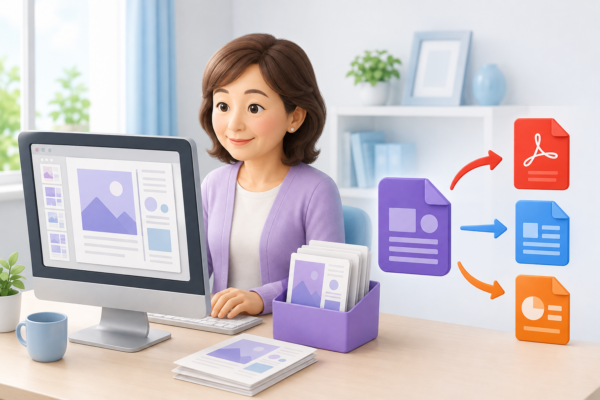
Microsoft Publisher(マイクロソフト パブリッシャー)は、チラシや名刺、はがき、冊子などを作成できるMicrosoftのソフトです。WordやPowerPointに比べると知名度は高くありませんが、会社や学校、地域の広報物などに使われてきました。
しかし、Microsoft Publisherは2026年10月に提供・サポートが終了する予定です。終了後はMicrosoft 365に含まれなくなり、Publisherを使って「.pub」形式のファイルを開いたり編集したりできなくなる可能性があります。
現在Publisherを使っている方はもちろん、以前作成した「.pub」ファイルをパソコンに保存している方も、終了前に確認と保存形式の変更を進めておくことが大切です。
この記事では、Microsoft Publisherとはどのようなソフトなのか、2026年10月以降はどうなるのか、今あるファイルを守るために何をしておけばよいのかを、分かりやすく解説します。
Microsoft Publisherとは?
Microsoft Publisherは、チラシや名刺、はがき、案内状、会報などを作成するための「デスクトップパブリッシングソフト」です。
- デスクトップパブリッシングとは、パソコンを使って文字や画像を自由に配置し、印刷物のレイアウトを作成することをいいます。一般的には「DTP」とも呼ばれます。
Publisherでは、用意されたテンプレートを選び、文字や写真を入れ替えるだけで見栄えのよい印刷物を作成できます。Wordよりも文字や画像を自由な位置に配置しやすく、次のようなものを作るときに利用されてきました。
- チラシ・ポスター
- 名刺・ショップカード
- はがき・案内状
- 会報・広報誌
- カレンダー
- メニュー表
- ラベル・封筒
- 小冊子・パンフレット
作成したファイルは、通常「.pub」というPublisher専用の形式で保存されます。
ただし、PublisherはすべてのOffice製品に含まれているわけではありません。そのため、「名前は聞いたことがあるけれど、使ったことはない」という方も少なくありません。
PublisherとWord・PowerPointの違い
Publisher、Word、PowerPointは、いずれも文字や画像を使った資料を作成できます。ただし、それぞれ得意な用途が異なります。
| ソフト | 主な用途 | 得意なこと |
|---|---|---|
| Publisher | チラシ・名刺・冊子などの印刷物 | 文字や画像を自由に配置し、印刷用のレイアウトを整える |
| Word | 文書・報告書・案内文など | 文章を中心とした文書を作成する |
| PowerPoint | プレゼン資料・スライドなど | 図形や画像を使って、視覚的に分かりやすい資料を作成する |
Wordは文章中心の文書、PowerPointはプレゼン資料、Publisherはチラシや冊子などの印刷物に向いています。
Publisherは文字や画像を自由に配置しやすいのが特徴ですが、提供・サポート終了後は、WordやPowerPointなどへの移行が必要です。
Microsoft Publisherは2026年10月に提供・サポート終了
Microsoft Publisherは、2026年10月に提供・サポートが終了する予定です。
サポート終了後は、Microsoft 365にPublisherが含まれなくなります。また、Publisher 2021などの買い切り版を含む既存製品についても、サポートが終了します。
Microsoftは、Publisherで利用されてきた機能の多くを、WordやPowerPointなどのMicrosoft 365アプリで利用できるようにする方針を案内しています。
サポート終了後はどうなる?
2026年10月以降は、利用しているPublisherの種類によって状況が異なります。
| 利用している製品 | 2026年10月以降の主な影響 |
|---|---|
| Microsoft 365版のPublisher | Microsoft 365からPublisherが削除され、利用できなくなる |
| Publisher 2021などの買い切り版 | サポートやセキュリティ更新が終了する |
| Publisherで作成した「.pub」ファイル | Publisherが使えない環境では、そのまま開いたり編集したりすることが難しくなる |
「.pub」ファイルは自動的に削除されませんが、Publisherが使えなくなると開いたり編集したりできない可能性があります。必要なファイルは早めに確認しておきましょう。
サポート終了前に対応が必要な人
Publisherを現在使っていなくても、過去に作成したファイルが残っている場合があります。
次に当てはまる方は、2026年10月までに確認しておきましょう。
- 現在もPublisherを使っている
- パソコン内に「.pub」ファイルがある
- Publisherファイルをほかの人と共有している
- 同じファイルを毎年編集して使っている
閲覧だけならPDFで保存し、今後も編集するファイルはWordやPowerPointなどへの移行を検討しましょう。
「.pub」ファイルがあるか確認する方法
Windows 11では、エクスプローラーを開き、右上の検索欄に次のように入力すると、Publisher形式のファイルを検索できます。
*.pub
まずは「ドキュメント」フォルダーを開いて検索し、見つからない場合は「このPC」を選んで同じように検索してみましょう。
ファイル数が多い場合やパソコンの保存容量が大きい場合は、検索結果が表示されるまで時間がかかることがあります。
Publisherのサポート終了前にやるべきこと
Publisherや「.pub」ファイルを利用している方は、2026年10月までに次の対応を進めましょう。
- 必要な「.pub」ファイルを整理する
- 元のファイルをバックアップする
- 閲覧用としてPDFでも保存する
- 今後も編集するファイルは別のソフトへ移行する
すべてを一度に作業せず、現在も使っているファイルから対応すれば大丈夫です。
1.必要な「.pub」ファイルを整理する
パソコンや外付けHDD、USBメモリ、OneDriveなどにある「.pub」ファイルを確認し、「今後も編集するもの」と「閲覧できればよいもの」に分けます。
内容が分からないファイルは、Publisherを利用できるうちに開いて確認しておきましょう。
2.元の「.pub」ファイルをバックアップする
変換や作り直しを始める前に、元の「.pub」ファイルを外付けHDDやクラウドストレージなどへコピーしておきましょう。
ただし、バックアップしただけでは、将来ファイルを開けない可能性があります。必要なものはPDFでも保存してください。
3.PublisherファイルをPDF形式で保存する
今後編集せず、閲覧や印刷だけできればよいファイルは、PDF形式でも保存しておきましょう。
PublisherからPDFに変換する手順
- Publisherで「.pub」ファイルを開きます。
- 「ファイル」をクリックします。
- 「エクスポート」または「名前を付けて保存」を選びます。
- ファイルの種類から「PDF」を選びます。
- 保存先を指定し、「保存」または「発行」をクリックします。
画面や項目名は、Publisherのバージョンによって異なる場合があります。
保存後はPDFを開き、文字や画像のずれ、ページ抜けなどがないか確認しましょう。
PDFは閲覧・印刷には適していますが、元のような編集は難しくなります。今後も内容を書き換えるファイルは、WordやPowerPointなどへ移行しておきましょう。
4.今後も編集するファイルは別のソフトへ移行する
日付や文章を変更しながら繰り返し使うファイルは、PDFで保存するだけでは十分ではありません。Publisherを利用できるうちに、WordやPowerPointなど別のソフトで編集できる状態にしておきましょう。
ただし、Publisherの「.pub」ファイルを、そのままWordやPowerPoint形式へ完全に変換できるわけではありません。複雑なレイアウトや特殊なフォントを使用している場合は、配置がずれたり、文字が崩れたりすることがあります。
ファイルの用途に合わせて、移行先を選びましょう。
| 作成しているもの | 主な移行先 |
|---|---|
| 案内文・お知らせ・文章中心の資料 | Word |
| チラシ・ポスター・画像中心の資料 | PowerPoint |
| 名刺・ラベル・封筒 | Wordのテンプレート |
| カレンダー・カード | Word、PowerPoint、Microsoft Create |
| 冊子・会報 | Wordまたは専門的なDTPソフト |
| 完成済みで編集しない資料 |
Wordへ移行する場合
Microsoftは、Publisherで作成したファイルをPDFとして保存し、そのPDFをWordで開く方法を案内しています。
WordでPDFを開くと、編集可能な文書へ変換されます。ただし、文字枠や画像が多いファイルでは、レイアウトが大きく崩れることがあります。
文章が中心の案内文やお知らせであれば利用しやすい方法ですが、変換後は必ず元のファイルと見比べて確認しましょう。
PowerPointへ移行する場合
チラシやポスターのように、文字や画像を自由な位置に配置したい場合は、PowerPointが比較的使いやすいでしょう。
Publisherの内容を見ながら、文字や画像をPowerPointへコピーして配置し直します。自動で完全に移行する方法ではありませんが、今後も編集しやすいデータとして残せます。
複雑なファイルを無理に変換するより、必要な文章や画像だけを取り出し、WordやPowerPointで作り直したほうが早い場合もあります。
共有ファイルがある場合の注意点
Publisherファイルを会社や学校、自治会などで共有している場合は、サポート終了について利用者にも伝えておきましょう。完成したファイルはPDFでも保存し、今後使用するソフトや編集用ファイルの保存場所を決めておくと安心です。
Microsoft Publisherについてよくある質問
Q1.2026年10月になると「.pub」ファイルは消えますか?
いいえ、パソコンや外付けHDDなどに保存している「.pub」ファイルが、自動的に削除されるわけではありません。
ただし、Publisherを利用できる環境がなくなると、ファイルが残っていても開いたり編集したりすることが難しくなります。必要なファイルは、終了前にPDF形式でも保存しておきましょう。
Q2.買い切り版のPublisherも使えなくなりますか?
Publisher 2021などの買い切り版も、2026年10月にサポートが終了します。
サポート終了後もパソコン上で起動できる場合がありますが、セキュリティ更新や不具合への対応は受けられなくなります。また、WindowsやOfficeの更新、パソコンの買い替えなどによって、将来的に正常に動作しなくなる可能性もあります。
長く使い続ける前提にはせず、必要なファイルを早めに移行しておくことをおすすめします。
Q3.Microsoft 365版のPublisherはどうなりますか?
2026年10月以降、PublisherはMicrosoft 365に含まれなくなる予定です。
Microsoft 365を契約していても、Publisherをこれまでどおり利用できるとは限りません。Microsoft 365版を利用している方は、終了前に「.pub」ファイルの確認と変換を済ませておきましょう。
なお、Microsoft 365全体のサービスが終了するわけではありません。今回終了するのは、Microsoft 365に含まれているアプリの一つであるPublisherです。
Q4.Office 2024にPublisherは入っていますか?
いいえ、Office 2024にはPublisherは含まれていません。
新しいOfficeを購入すればPublisherを引き続き利用できる、というわけではないため注意が必要です。今後は、WordやPowerPointなどへの移行を検討しましょう。
まとめ
Microsoft Publisherは、チラシや名刺、会報、冊子などの印刷物を作成できるソフトですが、2026年10月に提供・サポートが終了する予定です。
特に注意したいのが、Publisherで作成した「.pub」ファイルです。ファイル自体が自動的に消えるわけではありませんが、Publisherを利用できなくなると、内容を開いたり編集したりすることが難しくなります。
まずはパソコン内に「.pub」ファイルが残っていないか確認し、必要なファイルはバックアップしたうえで、PDF形式でも保存しておきましょう。
今後も編集するファイルについては、WordやPowerPointなどへ早めに移行しておくと安心です。終了直前に慌てないよう、現在も使っているファイルから少しずつ整理を進めてみてください。