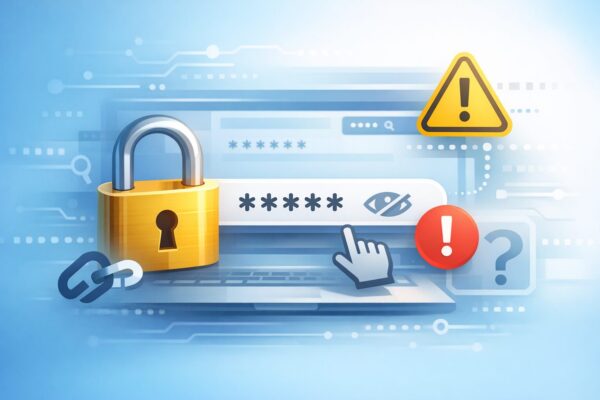
Windows PCでWebサイトに新規登録やログインをするとき、
ブラウザがこんなふうに聞いてくることがあります。
- 「強力なパスワードを提案します」
- 「このパスワードを保存しますか?」
- 「Edgeにパスワードを保存しますか?」
そこで、
「じゃあお願いします〜」
と保存を任せたのに ——
次にログインしようとしたら、なぜか何も出てこない。
「保存したはずなのに、なぜ?」と戸惑ってしまう場面です。
ブラウザが自動で提案してきたのに、次回ログイン時に何も表示されない――この現象は決して珍しくありません。
結論からいうと、これは あなたが悪いわけではなく、
これは多くの場合、
- ブラウザがログイン完了を正しく検知できない
- サイト側の構造とパスワード保存機能がうまく連携できない
といった 技術的な仕様上の制限 によるものです。
この記事では、
- なぜ「保存したはずのパスワード」が出てこないのか
- 二度と同じ目にあわないための具体的な対策
- すでにパスワードを忘れてしまったときのリカバリー方法
を、Windowsユーザー向けにわかりやすくまとめます。
※本記事は、Windows 11だけでなく、Windows 10でも同様に有効な内容です。
1. あの「これ使いませんか?」の正体はなに?
まず、あの提案の正体から整理しておきます。
● Edgeの場合
Windows 11で標準のブラウザである Microsoft Edge には、
- 強力なパスワードの自動生成
- サイトごとのID/パスワード保存
- Microsoftアカウントとの同期
といった機能があり、パスワード入力欄をクリックすると、
「このパスワードを使用しますか?」
「パスワードを保存しますか?」
といったダイアログが表示されます。
※Edge:edge://settings/passwords(ここに保存済みパスワード関連がまとまっています)
● Chromeの場合
Google Chromeでもほぼ同様で、
- 「強力なパスワードを生成」
- 「パスワードを保存しますか?」
といったメッセージが出ます。
つまり、
「これ使いませんか?」=各ブラウザのパスワードマネージャー機能です。
2. 「保存したのに出てこない」問題のよくある原因
では、なぜ
「保存したはずなのに、次回ログイン時に何も出てこない」
という現象が起きるのでしょうか?主な原因は、つぎのようなものです。
2-1. サイト側のフォームが“特殊”で、ブラウザが送信を検知できない
パスワードの保存は、
「フォームが送信された(ログイン or 新規登録された)」
というイベントをブラウザが検知することで行われます。
しかし近年のWebサイトでは、
- JavaScriptでログインボタンを処理している
- 画面遷移しないタイプのログイン(SPA)
- フォームの構造が独自実装
- iFrame内でログイン画面を表示している
- シークレット / InPrivate で作業していた
- 保存のポップアップ(保存しますか?)を閉じた / 拡張機能が邪魔した
といった 標準的なHTMLフォームではない独自構造になっていることが多く、ブラウザ側が
「フォームが正式に送信された」というイベントを検知できないケースが増えています。
その結果、
- ブラウザが強力なパスワードを提案する
- 入力まではできる
- しかし「送信された」と判断できない
- → 保存処理が動かない
という流れで、「保存したはずなのに、保存されていない」問題 が起きます。
2-2. 既存のパスワードがあって“上書き保存”されない
すでにそのサイトのパスワードがブラウザに登録されている場合、
- 新しいパスワードを入力しても、
- “別のパターン”として保存されなかったり、
- そもそも「保存しますか?」が出ない
ことがあります。特に、
- 同じメールアドレスを使っているのに
- 過去に違うパスワードで保存していた
といったケースでは、古い情報だけが残り、新しいものが保存されない ことも。
2-3. URLやサブドメインが違っていて、紐づけに失敗
パスワードマネージャーは、
https://example.comhttps://login.example.comhttps://service.example.com
のような ドメイン情報 とID/パスワードをセットで覚えています。登録したときとログイン時でサイトのURLが変わっていたり、別のサブドメインに飛ばされていたりすると、
「あれ? 同じサイトだと判断できないな…」
となり、候補として表示されない 場合があります。
2-4. Microsoftアカウント/Googleアカウントとの同期遅延・不具合
EdgeやChromeで同期をONにしている場合、
- 別PCとの同期
- クラウド側の反映
のタイミングの問題で、保存した直後には出てこない こともあります。また、
- 同期自体がOFFになっている
- 職場PCなどポリシーで制限されている
といった場合も、思ったように保存されません。
2-5. ブラウザ側のバグ・一時的な不具合
身も蓋もない話ですが、
- ブラウザのバージョン不具合
- 一時的なクラッシュ
- 拡張機能との相性
などで保存処理が途中で失敗する こともあります。
一時的な不具合や拡張機能との干渉によって、保存処理が正常に完了しないこともあります。
ブラウザ側の更新で改善されるケースもあるため、最新版へのアップデートも有効です。
3. 本当に保存されているか確認する方法
まずは「本当に保存されていないのか?」を確認してみましょう。
① Edgeで確認する
- Edge右上の「…」メニューをクリック
- [設定] を開く
- 左メニューから [プロファイル] → [パスワード] を選択
- 「保存されたパスワード」の一覧から、サイト名やURLで検索する
※ここに出てこなければ、Edgeには保存されていません。
② Chromeで確認する
- Chrome右上の「︙」メニュー → [設定]
- 左メニューから [自動入力](または自動入力とパスワード) → Google パスワード マネージャー
- 「保存されているパスワード」でサイト名を検索
※同様に、ここに出てこなければChromeにも保存されていません。
③Windowsの「資格情報マネージャー」も一応確認
EdgeやChromeとは別に、Windows本体にも「資格情報マネージャー」があります。
- 検索バーに「資格情報マネージャー」と入力
- [Windows 資格情報] または [Web 資格情報] を開く
- 該当サイトがあるか確認
※ ただし最近はChrome/Edge内にだけ保存されているケースが多く、ここに無くても不思議ではありません。「資格情報マネージャーに無い=消えた」ではなく、“最初からブラウザ内だけにあるのが普通”です。
4. 二度と同じ目にあわないための対策
ここからが本題です。
「もう二度と、あのイラつきを味わいたくない」 という方は、
次の対策を習慣にしておくのがおすすめです。
① 自動提案パスワードは、まず「自分でコピーしてメモ」に退避する
一番確実でシンプルな対策です。
- EdgeやChromeが提案したパスワードを
右クリック → コピー(または[コピー]ボタン) - メモ帳/OneNote/自分用のパスワードメモなどに貼り付けておく
- その後、サイトで登録やログインを完了
- ブラウザの「パスワードを保存しますか?」が出たらOKを押す
💡 ポイント
- 「保存できなかった」ときでも、
メモ帳に控えが残っているので 大事故にならない - あとからパスワードマネージャーに手動で登録することも可能
②保存直後に、パスワード一覧で“本当に入ったか”確認する
登録作業が終わったら、その場で一度、
- Edge → [設定] → [プロファイル] → [パスワード]
- Chrome → [設定] → [自動入力] → [パスワードマネージャー]
を開き、該当サイトが登録されているか確認しておきましょう。
もしこの時点で、
「あれ? 一覧にない……」
という場合は、保存に失敗しています。そのときは、
- メモしておいたパスワードを使ってもう一度ログイン
- 一覧画面の「パスワードを追加」でサイトURL/ユーザー名/パスワードを手動登録
としておけば安心です。
③ Microsoftアカウント/Googleアカウントの同期をONにする
PCを複数台持っている場合や、あとでスマホからも同じパスワードを使いたい場合は、同期機能をONにしておく ことをおすすめします。
Edgeでの同期設定
- Edge右上のアイコン(アカウント)をクリック
- 「同期」または「アカウント管理」を開く
- 「パスワード」の同期をONに
Chromeでの同期設定
- Chrome右上のユーザーアイコンをクリック
- [同期を有効にする] → Googleアカウントでログイン
- 「パスワード」の同期をONに
④専用パスワードマネージャーを使う(上級者向け)
どうしてもブラウザの保存に不安がある場合は、
- Bitwarden
- 1Password
- KeePass派生ツール など
の パスワード管理専用アプリ を使う方法もあります。これらは、
- 自動生成パスワードの保存精度が高い
- サイトとアカウントの紐づけも安定
- バックアップやエクスポートも行いやすい
といったメリットがあります。
また、近年はパスワードの使い回しによる情報漏えいリスクが大きな問題になっています。
1つのサイトで漏れたパスワードが、他サービスへの不正ログインに悪用されるケースもあります。
そのため、サイトごとに異なる強力なパスワードを設定し、パスワードマネージャーで管理することが、現在では推奨される安全な方法です。
※ 有料のものもありますが、重要なアカウントが多い方は検討の価値ありです。
⑤ 大事なアカウントだけは「自分でルールを決めたパスワード」にしておく
全部を自動生成パスに任せると、
どれがどのサイトだったのか混乱しがちです。
そこで、
- 金融機関
- メールアドレス
- Apple ID/Microsoftアカウント
- 仕事で使う重要アカウント
など 絶対に失いたくないものだけは、
- 自分で作ったルール(例:単語+記号+数字)で
- 覚えられるレベルの強度高めパスワード
にしておくのも1つの考え方です。
もちろん、
これも最終的にはパスワードマネージャーに保存しておきます。
5. すでにパスワードがわからないときのリカバリー手順
「そんなこと言われても、もう忘れちゃったんですが……」
という場合は、落ち着いて次の手順を試してみてください。
- ログイン画面を開く
- 「パスワードを忘れた」「Forgot password」などのリンクをクリック
- 登録メールアドレスまたは電話番号を入力
- 届いたメールのリンクからパスワードリセット
このとき、新しく設定するパスワードは必ずメモしておき、
- ブラウザのパスワード一覧
- できれば専用パスワードマネージャー
にも登録しておきましょう。
6. それでも「自動提案パス使いたい!」という方へのコツ
- 自動提案されたパスワードは、必ず1回どこかにコピーして退避
- 登録が終わった直後に、保存一覧で確認
- 「保存しますか?」ダイアログが出なかった場合は、
手動でパスワードマネージャーに追加
この3ステップを習慣にしておくだけで、
「保存したはずなのに出てこない!」
という事故をほぼ防げます。
7. まとめ:イラっとするけど、あなたのせいではない問題です
最後に、ポイントを整理します。
- 「これ使いませんか?」と自動提案しておきながら
保存されていないのは、仕様+タイミングの問題 - サイト側のフォーム構造や同期不具合などで、
ブラウザが保存処理を実行できないことがある - 自分のミスというより、ブラウザとサイトの相性の悪さ に近い
- 二度と困らないためには、
- 提案されたパスワードを まず自分でもコピーして控える
- 保存直後に 一覧で登録を確認
- 必要に応じて 手動でパスワードマネージャーに追加
自動提案パスワードは、とても便利な反面、
「100%ブラウザ任せ」はまだ少し危ういところがあります。
ブラウザの自動機能は非常に便利ですが、最終的に自分のアカウントを守れるのは自分だけです。
「便利さ+確認のひと手間」――それだけで、大きなトラブルを防ぐことができます。
おすすめ関連記事
・【Windowsパスワード忘れた】ログインできない時のまず試したい安全な対処法