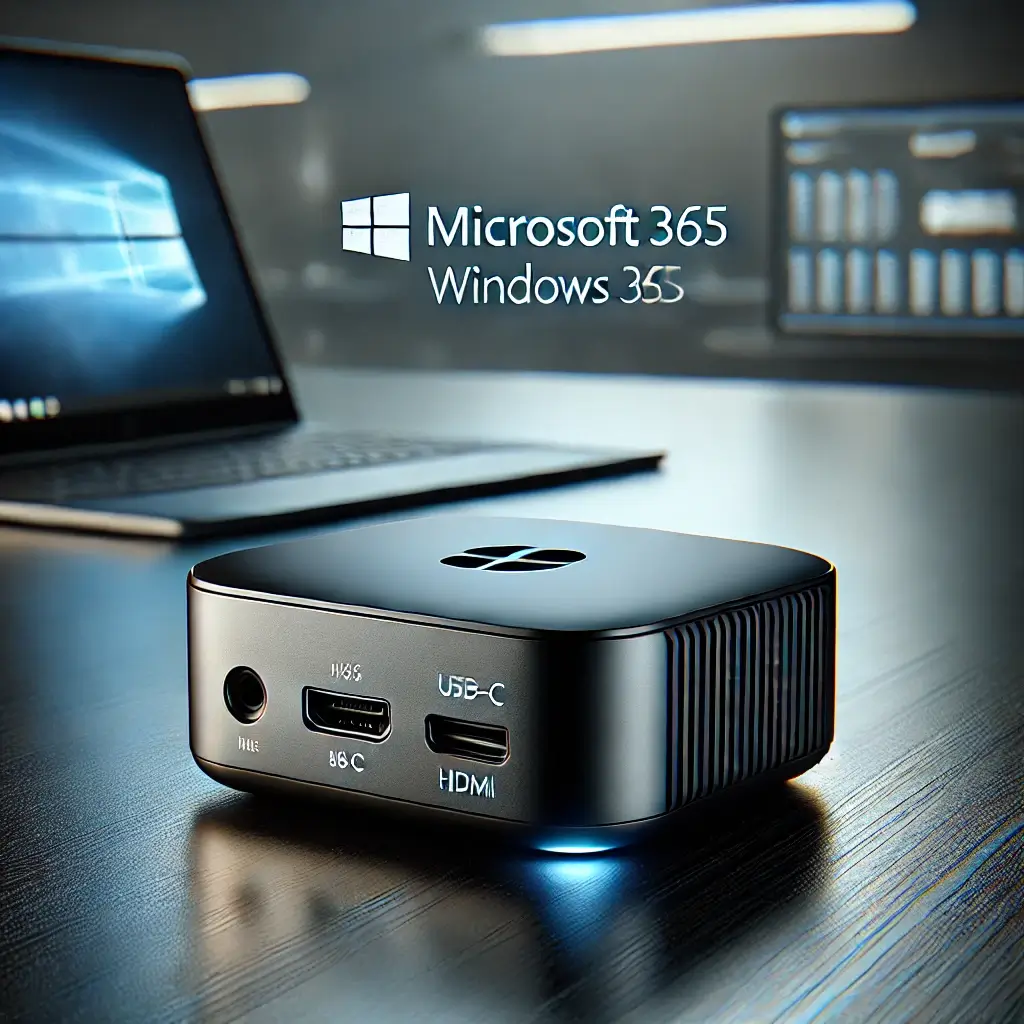
自宅と職場で「同じPC環境」を使いたい。古い端末でも軽快に作業したい。そんなニーズに応えるのが Windows 365(クラウドPC)です。
Windows 365は、OSやアプリ、作業データをクラウド上の“自分専用PC”として用意し、ネット経由で呼び出して使う仕組み。端末側の性能に左右されにくく、どこからでも同じ環境に戻れるのが強みです。
さらに、Windows 365専用の接続端末として Windows 365 Link が登場しました。Linkは端末内にデータを極力残さない“クラウド接続特化”設計で、受付・コールセンター・共有端末など、情報漏えいリスクと運用負荷を同時に下げたい場面で相性がいいのがポイントです。
Windows 365とは?クラウド側に“自分のWindows”を置く仕組み
従来のWindowsは、各PCにOSやアプリを入れて使うのが基本でした。
一方のWindows 365は、クラウド上に用意したWindows環境(Cloud PC)へ接続して作業します。ログインすれば、いつものデスクトップ・アプリ・設定がそのまま出てくるイメージです。
Windows 365の主なメリット
- 端末を選びにくい:Windows PCだけでなく、Macやタブレットなどからも“同じ環境”を使える(利用方法・対応は公式の案内が基準)。
- データが端末に残りにくい:端末紛失や故障のときも、クラウド側に環境が残るため復旧が速い(運用次第)。
- 性能を選べる:業務内容に合わせてvCPU・メモリ・ストレージの構成を選択できる。
注意点(向き・不向き)
- ネット接続が前提:回線品質が体感速度に直結
- 月額コストがかかる:端末コストではなく“利用料”で最適化を考える必要
- 超低遅延が必要な用途は要検討:映像編集・3D・特殊な周辺機器などはローカル高性能機が安定する場合も
料金プラン(日本の代表例)
Windows 365 Businessの代表的な例(税抜・1ユーザー/月)は以下の通りです。※最新は公式価格表を参照してください。
- Basic:2 vCPU / 4GB / 128GB → ¥5,809
- Standard:2 vCPU / 8GB / 128GB → ¥7,683
- Premium:4 vCPU / 16GB / 128GB → ¥12,368
組織導入では「誰がどの性能を必要とするか」でコストが大きく変わります。まずは職種別に“事務・重め・開発”の3段階に分けると見積もりがラクです。
専用端末「Windows 365 Link」とは?
Windows 365 Linkは、Windows 365に“つなぐこと”に特化したクラウドPCデバイスです。
端末内にローカルデータを残しにくい思想で、共有端末運用・端末紛失対策・キッティング削減に向きます。
価格と提供形態
- 公式FAQでは、Linkのメーカー希望小売価格(MSRP)が US$349 と示されています。
- また、一般消費者向けの直販というより、法人向けの販売チャネル(認定リセラー等)中心で展開される旨が報じられています。
- 国内では、法人向け販路で参考価格(例)が掲示されているケースもあります(実売は販路・契約で変動)
主な仕様(ポイント)
Linkの仕様はMicrosoft公式ページが基準です。
- Wi-Fi 6E / Bluetooth 5.3 / 有線LAN
- 映像出力:HDMI+DisplayPort(最大4K/60)
- 端子:USB-A、USB-C(DP Alt Mode対応)など
- VESA 100対応・ケンジントンロックなど設置/物理対策
- 公式ページでは、一定期間の更新提供(ドライバー/ファームウェア/OS更新)についても案内があります。
“ミニPC”に見えますが、発想としては「ローカルPC」ではなくクラウドPCへ最短で入るための端末です。
Windows 365/Windows 365 Link/普通のPCの違い
「結局どれが自分に合うの?」を整理すると、こうなります。
| 比較 | Windows 365(クラウドPC) | Windows 365 Link | 普通のWindows PC |
|---|---|---|---|
| 役割 | クラウド上の自分のPC | クラウドPCへ入る端末 | 端末内で完結するPC |
| データの置き場所 | 主にクラウド | 端末に残しにくい運用 | 端末内が中心 |
| 向く場面 | ハイブリッドワーク、端末混在 | 共有端末、受付/窓口、運用簡素化 | オフライン作業、重い処理 |
| 注意点 | 回線と月額費が前提 | “Link単体”では完結しない(Windows 365が必要) | 端末管理・更新・故障対応が必要 |
個人利用はアリ?ナシ?
結論:Windows 365自体は個人でも検討余地ありですが、Linkは法人向けの調達前提になりやすい点に注意です。
個人でも向きやすい人
- 外出先・自宅・実家など、複数場所で“同じ環境”が必須
- 仕事用PCの情報管理を強くしたい
- 手元端末は軽くして、性能はクラウド側で確保したい
個人だと厳しい人
- 月額コストを最小にしたい
- 回線が不安定(体感がブレやすい)
- ゲームや動画編集など“ローカル性能前提”が多い
導入イメージ(組織)
Windows 365+Linkの組み合わせが刺さりやすいのは、こんな現場です。
- 受付・窓口・医療・店舗:端末を共有してもデータを残しにくい
- コールセンター:端末入替が多くても、サインインで即復帰
- 短期スタッフ/派遣:権限と環境をクラウド側で統制しやすい
運用の“芯”は、端末ではなくクラウドPC側を管理すること。端末を薄くできるほど、キッティング・故障対応・入替の手間が減ります。
料金最適化のヒント(失敗しない考え方)
- 職種別に性能を分ける:全員Premiumにしない。事務はBasic、重め作業はStandard/Premiumなど。
- 端末コストと運用コストを同時に見る:高価なPCを毎回用意するより、端末を薄くしてTCOを抑える発想
- “クラウド前提のファイル管理”と相性が良い:OneDrive等の運用が整っていると移行がスムーズ
つまずきポイント(最近の注意)
Windows 365へ接続するクライアント/アプリは整理が進んでいます。たとえば、Windows向けのRemote Desktopアプリ(ストア版)から、新しい「Windows app」へ移行が必要になった、という案内も出ています(接続手段の見直しが必要なケースあり)。
[PR] 作業効率をさらに高めたい方へ
無料アプリとあわせて導入すると最強なのが「Microsoft 365」。Word・Excel・PowerPointが常に最新で使え、1TBのOneDriveクラウドストレージ付き。ビジネスにも学習にも必須のソフトです。
※クラウド作業・複数端末での利用が多い方に向いていますまとめ
- Windows 365は、クラウド上に“自分のWindows”を置いて、どこからでも同じ環境を使う仕組み。
- Windows 365 Linkは、その環境に入るための専用端末。MSRP US$349が公式FAQで示され、法人向けチャネル中心で展開される。
- 料金は構成で変わるが、日本向けの代表例として ¥5,809〜/ユーザー(月額・税抜)が公式に掲載されている。
- “端末を強くする”のではなく、“クラウドPCを最適化して端末を薄くする”発想がハマると、セキュリティと運用が一気に楽になります。
おすすめ関連記事
・Microsoft Office 2024(買い切り版)の価格・新機能
・Microsoft 365と買い切りOfficeの違い&切り替え方法