はじめに
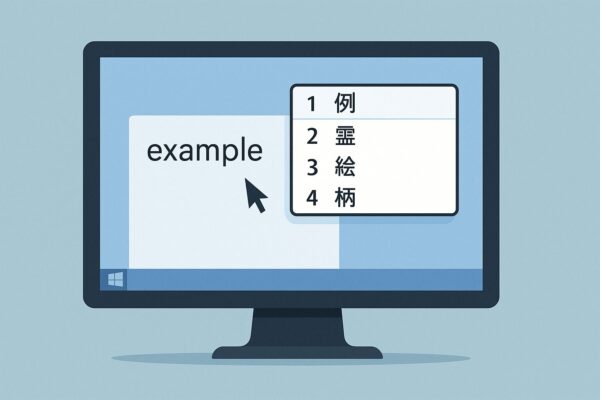
日本語入力に欠かせないIME(Microsoft IME)ですが、毎日使うだけに、ちょっとした表示不具合や動作の違和感があるとイライラしますよね。
「変換候補がカーソルから離れた場所に出てしまう」「候補ウィンドウが隠れて見えない」「変換候補が消えずに画面に残る」など、同じような症状に悩んでいる方は意外と多いです。
今回は、Windows 10やWindows 11でよく報告されるIMEの“あるあるトラブル”と、その具体的な原因・対策を詳しく解説します。
同じ悩みを抱えている方は、ぜひ順番に試してみてください。
1. 変換候補がカーソルから離れて表示される/上に隠れてしまう現象
この現象は、入力中のカーソルの真下に出るはずの変換候補が、画面の端や上のほうなど別の位置に表示されてしまう不具合です。特に以下の環境で発生しやすいと報告されています。
- 外部ディスプレイや4Kモニター、高DPI(高解像度)環境を使用している
- 表示スケーリングを125%や150%などに設定している
- リモートデスクトップや古いデスクトップアプリで入力している
こうした環境では、IMEがカーソル位置の情報を正確に取得できず、候補ウィンドウの位置がズレてしまうことがあります。
対策例
- 旧IME(以前のバージョン)に切り替えて挙動を確認
候補位置ズレの“回避策”として有効なことがあります。
タスクバー右下「A/あ」右クリック → 設定 → 全般 → 下部の互換性で
「以前のバージョンの Microsoft IME を使用する」をオン。
※恒久利用ではなく、まずは原因切り分け・一時回避として使うのがおすすめです。 - アプリごとの高DPI補正(位置ズレ対策)
ズレが起きる特定アプリのショートカットを右クリック → プロパティ → 互換性 →
高DPI設定の変更 → 「高いDPIスケールの動作を上書き」にチェック → 実行元を
「アプリケーション」または「システム(拡張)」にしてOK。
高DPI・マルチディスプレイ環境で候補位置が飛ぶ症状に有効なことがあります。 - 表示スケールの見直し
設定 → システム → ディスプレイ → 拡大縮小を推奨値へ。
125% / 175% などの中間値でズレが出るケースがあるため、一度推奨値に戻して確認します。
併せてメインディスプレイの再指定、ケーブル差し替えも試すと切り分けが早いです。 - IMEをリフレッシュ
Win+Spaceで日本語/英語入力を切替 → 改善しなければサインアウト→サインインで
入力コンポーネント(ctfmon等)を再初期化します。
2. 変換候補が消えない/入力をやめても残る
文章入力を終えても、変換候補ウィンドウが画面に残り続けてしまい、他の操作の邪魔になることがあります。マウスでクリックしても消えず、別のアプリを開いても表示されたままになるケースも少なくありません。
この症状は、IME(Microsoft IME)や使用中のアプリが一時的に不安定になっている場合に発生しやすく、長時間の連続使用や、アプリの切り替え直後、Windows Update 後などに起こることがあります。
対策例:IMEの再初期化
まずは、IMEを一度リフレッシュして挙動が改善するか確認してみましょう。
① IMEの切り替えで再初期化Win+Space キーを押して、日本語入力と英語入力を切り替えます。
これだけで、残っていた変換候補が消えるケースも多いです。
② サインアウト → サインイン
切り替えでも改善しない場合は、一度サインアウトして再ログインします。
IMEを含む入力関連コンポーネント(ctfmon など)が再読み込みされ、症状が解消することがあります。
③ Windows Update 後に再確認
IMEや入力周りの不具合は、Windows Update の累積更新で修正されることもあります。
更新を適用した後は、再起動またはサインアウト後に、同じ症状が再発しないか確認してください。
※参考:Windows 11 の更新履歴(リリースノート例)
3. 変換候補が誤った位置に表示される/別ウィンドウに飛ぶ
Excelや古い業務ソフトで多い現象として、カーソルから大きく離れた場所や、最悪別ディスプレイに候補が出る場合もあります。
対策例
- IMEの詳細設定 → 「アプリごとに異なる入力方式を使う」をオフ
- 古いアプリの場合は互換モードで起動して改善することがある
- どうしても直らない場合はGoogle日本語入力など他のIMEを試す
4. IMEにまつわるその他の“あるある”小トラブル
IME関連でよくある「地味だけど気になる」問題も、設定を見直すことで解決できます。
- スペースが全角/半角になる問題
IMEプロパティからデフォルト設定を変更 - 句読点が「,」「.」になる
詳細設定で句読点を「、」「。」に変更 - 予測変換が多すぎて邪魔
予測入力をオフ、または候補数を減らす設定 - Caps Lock誤操作で大文字入力になる
Caps Lockを無効化、またはインジケーター表示で防止
これらの小ネタもまとめて記事にすることで、読者の“あるある!”共感が得られやすく、検索ニーズも高いです。
なぜIMEトラブルが多いのか?
IMEはアプリやディスプレイドライバ、OSの更新など多くの要素と連動して動作します。そのため環境依存の不具合が多く、一見同じ症状でも原因が人によって異なる場合があります。
IMEは、アプリ側の仕様・画面スケーリング・マルチディスプレイ・ドライバ・OS更新など、複数の条件が重なって症状が出ることがあります。そのため「1つの対策で全員に効く」とは限りませんが、逆に言えば切り分けを順番に進めるほど、改善ポイントが見つかりやすいのも特徴です。
[スポンサーリンク]
バックアップに必須です。迷ったらこの2つから。
IMEに関するちょっとした裏技・便利設定(余談コーナー)
IMEトラブルに関連して、あまり知られていない便利機能や豆知識もご紹介します。これらを知っておくと、毎日の作業がさらに快適になります。
- Ctrl+変換キーで「半角カタカナ」に一発変換
意外と知られていませんが、半角カタカナは特定の入力欄やシステムで重宝します。ShiftやF7での全角カタカナ→半角変換より早い方法です。 - IME辞書登録を活用して入力効率アップ
頻繁に使う単語や住所、顔文字などは辞書に登録しておくと変換がスムーズです。
(例:@と入力したらメールアドレスに変換、よろで「よろしくお願いいたします」に変換など)
→ IMEの「単語登録」から設定できます。 - 予測変換の学習リセットでトラブル解消
予測変換が邪魔、変な候補ばかり出る場合は「学習データをリセット」すると改善します。
IME設定→「学習と辞書」→「ユーザー辞書ツール」から削除や再登録が可能です。 - Alt+Shiftでキーボードレイアウトを一瞬で切替
英語キーボードや複数言語を使う方に便利なショートカット。
「突然キーボードが英語配列になった!」と焦ったときもこれで戻せます。 - タスクバーに言語バーを表示して細かく操作
Windows 11では既定で非表示ですが、「タスクバー設定」→「IMEオプション表示」で有効にできます。
これにより、IME再起動や設定変更が簡単にでき、トラブル時の復旧が早くなります。 - 文字入力の音声入力機能(Win+H)
実はIMEには音声入力機能もあります。正確に入力したいときや疲れているときに便利。
変換候補がズレる不具合があっても音声入力なら候補位置の影響を受けず入力できます。
なぜ変換候補がズレやすいのか?
IME候補の表示位置は、OSとアプリ双方の「カーソル位置情報のやり取り」で決まります。
高DPI環境や古いソフトでは、この座標取得がうまくいかず、ズレや隠れが発生することがあります。
マルチディスプレイや4K環境が普及したことで、こうした不具合が以前より目立つようになりました。
将来的には、WindowsのIMEがさらに改善され、ズレやすい古いアプリにも対応が進むと期待されていますが、現状では上記のような対策やちょっとした工夫が必要です。
[スポンサーリンク]
作業中のストレスが一気に減ったアイテム
日本語入力や長文を書くことが多いので、思い切って Logicoolの静音メカニカルキーボード に替えてみたのですが、これが本当に快適でした。タイピング音は控えめなのに、打鍵感はしっかり。IMEトラブルの作業中でもカチャカチャ音に気を取られず集中できます。今ではもう元のキーボードには戻れません…!
※本リンクはアフィリエイトを含みます。
まとめ
IMEの不具合やズレ・消えない問題は、毎日日本語入力を行う人にとって深刻なストレスです。しかし多くの場合、設定の見直しやリフレッシュ、最新更新の適用で改善します。
今回紹介した方法を順番に試していただければ、かなりの確率で改善が見込めます。
もしそれでも改善しない場合は、Google日本語入力など他のIMEを併用したり、アプリやドライバ側のアップデートも確認してみてください。
「ちょっとした表示ズレ」が解消されるだけで、日々の作業効率や快適さが大きく変わります。ぜひお試しください。