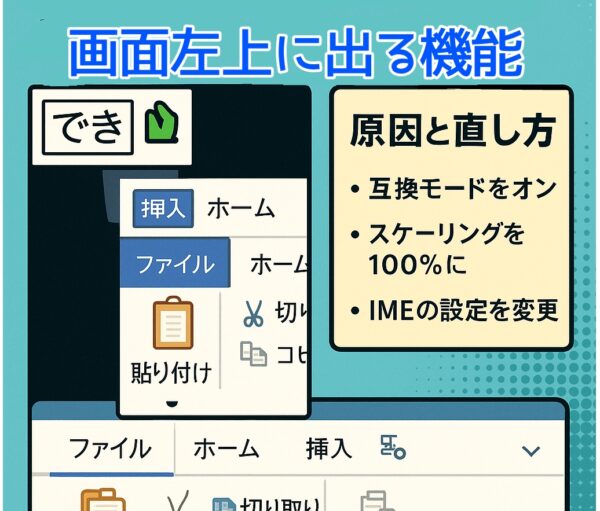
日本語入力中の文字(変換中の下線つき文字や候補)が、カーソルの位置ではなく「画面の左上」に出てしまうことはありませんか?
WordPressの編集画面やGoogleドキュメント、チャットアプリ、リモート接続中などで起きやすく、急いでいるときほど地味にストレスです。この現象は故障ではなく、IME(Microsoft日本語入力)が「カーソル位置(表示座標)」を正しく取得できないときに起こる“あるある”トラブルです。
この記事では、すぐ効く応急処置→設定での根本対策→対策してもたまに再発する理由まで、順番にわかりやすく解説します。
この現象って何?
通常、日本語入力中の文字や変換候補は、テキストカーソル(キャレット)の近くに表示されます。
ところが一部のアプリや環境では、IMEが「いま入力している場所(キャレットの表示座標)」をうまく取得できず、表示位置が画面左上(座標の基準点)に飛んでしまうことがあります。
よくある発生パターン
- ゲームやフルスクリーンアプリ使用中
- ブラウザ上のテキストエディタ(Google Docs、WordPress、チャットアプリなど)
- リモートデスクトップや仮想デスクトップ環境
- マルチモニター接続時やスケーリング(拡大縮小)設定が100%以外
これらの環境では、IMEがカーソル位置を正しく検出できず、初期位置である画面左上に文字を表示してしまうことがあります。特にマルチモニターや拡大縮小設定の組み合わせは、ズレが発生しやすい要因です。
原因(Windows視点)
この現象の原因は大きく分けて以下の通りです。
- IME(Microsoft 日本語入力)の位置情報取得ミス
- アプリがカーソル位置を正しく認識できず、初期座標(左上)に表示される。
- アプリの描画方式との相性
- DirectWrite、DirectInput、ハードウェアアクセラレーションなどで描画している場合にズレが生じる。
- マルチモニター・スケーリング設定の影響
- 解像度や拡大率が異なるディスプレイ間で発生しやすい。
- IMEの互換モード無効
- 古いアプリや特定環境では、以前のIME互換モードが必要になることがある。
これらの原因は単独で発生することもあれば、複数が重なって発生頻度が高くなる場合もあります。特に、アップデート後や設定変更直後はIMEとアプリ間の連携が不安定になりやすく、突然この現象が現れることがあります。
すぐにできる応急処置
急いでいるときは、まず以下を試してください。
- 入力欄を再クリックしてから入力再開
- Alt + Tabでウィンドウを切り替えて戻る
- IMEオン/オフを切り替える(半角/全角キー)
- ブラウザやアプリを再読み込み(F5)
これらの方法は一時的な応急処置として有効ですが、根本的な原因を解消しない限り再発する可能性があります。頻繁に起こる場合は、後述する設定変更や環境の見直しもあわせて行うと安心です。
設定での根本対策
一時的な応急処置だけでは再発を防ぎきれないため、原因となる設定や環境を根本から見直すことが重要です。ここでは、Windowsの設定変更によって改善が期待できる方法を順に紹介します。
方法1:IMEを“以前のバージョン”に切り替える(互換モード)
Windows 11/10では、最新IMEと一部アプリの相性で表示位置がズレることがあります。そんなときは、互換性設定(以前のバージョンのMicrosoft IME)に切り替えると改善するケースが多いです。
この設定は、Microsoftも「不具合時の回避策」として案内している方法です。ただし恒久対策というより“いったん安定させるための切り替え”なので、症状が落ち着いたらオフに戻して様子を見るのがおすすめです。
(戻し方)同じ画面で「以前のバージョンの Microsoft IME を使用」をオフにするだけです。
方法2:ディスプレイ設定を見直す
マルチモニターや拡大率(スケーリング)の組み合わせは、表示座標がズレる定番原因です。まずは切り分けとして、次を試してください。
- 拡大率をいったん100%にする:[設定]→[システム]→[ディスプレイ]→「拡大縮小とレイアウト」
- 外部モニターを一旦外して再確認(ノート単体/メイン1枚だけで症状が出るか)
- モニターごとに拡大率が違う場合は、できるだけ揃える(125%と100%混在など)
方法3:ブラウザのハードウェアアクセラレーションをオフにする
ブラウザ内エディタ(WordPress、Google ドキュメント、チャットツールなど)でだけ左上表示が起きる場合は、GPU を使った描画処理(ハードウェア アクセラレーション)を一時的にオフにすると改善することがあります。
【Google Chrome / Microsoft Edge 共通】
- 右上の「…」ボタンから [設定] を開く
- [システム](または [システムとパフォーマンス])を選ぶ
- 「可能な場合はハードウェア アクセラレーションを使用する」をオフに切り替える
- ブラウザを再起動する
高DPI環境やマルチモニターで座標計算がシビアなとき、描画経路を変えることで候補ウィンドウのズレが軽減されるケースがあります。
方法4:アプリ単位で「高DPIスケーリング」を上書きする
特定アプリだけ左上表示になる場合は、当該アプリの実行ファイルで高DPI設定を上書きします。
- 問題が起きるアプリの .exe(またはショートカット)を右クリック → プロパティ
- 互換性 タブ → 高DPI設定の変更
- 「高DPIスケーリングの動作を上書き」にチェック → ドロップダウンで アプリケーション を選択 → OK
高DPI環境で座標計算がずれるタイプのアプリに有効です。複数モニター/拡大率が混在する環境では特に効果が出やすいです。
「どうして⁈」対策しているのに再び起こる理由
設定をきちんと行っても、以下のような要因で再発することがあります。
Windows Update / IME更新直後の副作用
大きなアップデートでIMEの描画処理が変更され、一時的にズレが復活するケースがあります。
アプリのアップデートによる描画方式変更
ブラウザやエディタのレンダリング方法が切り替わると、再度ズレが発生することがあります。
スリープ復帰や外部ディスプレイ接続直後
座標情報がリセットされ、一時的に左上表示になる場合があります。
高負荷状態での処理遅延
CPUやメモリ負荷が高いと、カーソル位置取得に失敗することがあります。
💡 この場合、次の累積アップデートやIME修正版で自然に改善されることも多いです。
どうしても困る場合はGoogle日本語入力など別IMEを一時的に利用するのも手です。
Google日本語入力の設定手順(Windows 10/11)
1. インストーラーをダウンロード
1. ブラウザでGoogle日本語入力公式サイトへアクセス
2. 「Windows版をダウンロード」をクリック
3. 利用規約を確認して「同意してインストール」を選択
2. インストール
1. ダウンロードした GoogleJapaneseInputSetup.exe をダブルクリックして実行
2. 画面の指示に従ってインストールを完了させる
3. インストール後、自動的にGoogle日本語入力が有効になる場合があります
3. 入力方式を切り替える
1. タスクバー右下の入力モードアイコン(「あ」や「A」など)をクリック
2. 「日本語 – Google日本語入力」を選択
• Microsoft IMEに戻したい場合は「日本語 – Microsoft IME」を選び直す
4. オプション設定
• タスクバーのGoogle日本語入力アイコンを右クリック → [プロパティ] で、変換方法やキー設定をカスタマイズ可能
• 初期設定のままでも快適に使えますが、予測変換や学習機能のオン/オフは好みに合わせると良いです
【ポイント】
Google日本語入力は学習機能が優秀で、固有名詞やネットスラングにも強いです。
一時的な回避策としても使えますが、気に入ればそのまま常用しても問題ありません。
予防策
- Windows Update・アプリ更新をこまめに行う
- IMEのクラウド候補や予測変換を必要に応じてオフにする
- マルチモニター環境では解像度やスケーリングを揃える
- 別IMEをインストールして切り替えられるようにしておく
予防策をあらかじめ取り入れておくことで、作業中の不意な入力ズレを大幅に減らすことができます。特にアップデート直後や環境を変更した際は、再発防止のために設定を確認しておくと安心です。
スポンサーリンク
マイク付きヘッドセットや外付けマイクを用意しておくと、相手に声が届かない・音声が乱れるといったトラブルも減らせます。
▶ 高音質マイク付きヘッドセット(長時間でも疲れにくい軽量タイプ)
▶ 外付けWEBマイク(オンライン会議や録音にも便利)
まとめ
ここまで紹介した原因や対策を実践すれば、多くの場合この「文字が左上に出る現象」を改善できます。特に、IME互換モードの設定やスケーリング調整は効果が高く、再発防止にもつながります。
- この現象はIMEとアプリのカーソル位置情報のズレが原因
- 応急処置は「クリックし直す」「IME切り替え」
- 根本対策はIME互換モードONやスケーリング調整で改善
- 対策済みでも再発するのはアップデートや描画方式変更による一時的な影響が多い
- 予備IMEや入力デバイス改善も検討すると安心
もし「また左上に出た…」となっても、まずは応急処置→互換モード→表示(拡大率)の順に確認すれば、原因をかなり絞れます。自分の環境で再発しやすい条件を一度つかんでおくと、次からは数十秒で復帰できます。
今回の現象は一見小さな不具合ですが、作業効率や集中力を大きく削ぐ厄介な問題です。早めに設定を見直し、自分の環境に合った入力環境を整えておくことで、ストレスなく作業を進められるようになります。
【参考リンク】
あなたにおすすめの関連記事
▶︎Windows 11でよくある不具合と自分で出来るカンタン解決法
▶︎目が疲れないWindows設定|ブルーライト&集中力対策
▶︎作業がもっと快適に! Windows画面を4分割する方法