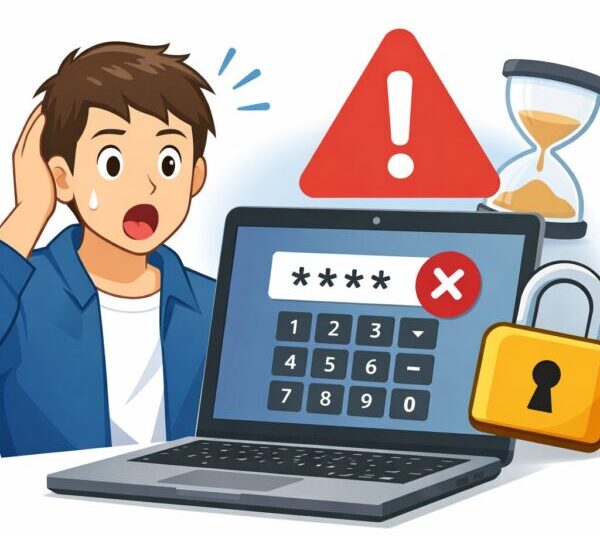
はじめに:PINを間違えてヒヤッとした方へ
Windowsのログイン時に、うっかりPINを何度も間違えてしまい、
「これ…もう入れなくなるのでは?」と不安になったことはありませんか?
実は、WindowsのPINにはセキュリティ機能として入力回数の制限(ロック)が設けられています。
ただし、ロックされたとしてもデータが消えたり、アカウントが使えなくなることはありません。
この記事では、PINを間違え続けた場合の挙動から、ロック解除の方法、安全に復旧する手順まで、わかりやすく丁寧に解説します。
PINを間違えすぎるとどうなる?
Windowsでは、PINを一定回数以上間違えると、次のような制限がかかります。
■ 主な挙動
- 数回ミスすると → 一時的に入力制限(ロック)
- さらに繰り返すと → ロック時間が延長
- 場合によっては → PINのリセットを求められる
一般的には、5回前後の連続ミスで制限がかかるケースが多いとされています。
ただし、これはPCの設定や環境(家庭用・企業用)によって変わります。
ロックされたときの表示と意味
PIN入力制限がかかると、次のようなメッセージが表示されます。
■ 「しばらくしてから再試行してください」
→ 一定時間待てば再入力可能
■ 「このデバイスではPINのリセットが必要です」
→ PINが使えなくなり、再設定が必要
■ 「別の方法でサインイン」
→ パスワードでログイン可能
ロック時間はどれくらい?
ロック時間は固定ではなく、状況によって変わります。
| ミス回数 | ロック時間の目安 |
|---|---|
| 数回 | 数分程度 |
| 繰り返し | 10分〜数時間 |
| さらに継続 | より長時間 or リセット要求 |
ポイント
間違えるほどロック時間は長くなる仕組みです。
安心してください:データは消えません
ここは非常に重要です。
- PINを間違えても
データは削除されません - アカウントも
ロックアウトされるわけではありません
つまり、これは
不正アクセス防止のための一時的な制限
です。
ロックされたときの安全な対処法
焦らず、以下の順番で対処してください。
方法①:時間をおいて再入力する
最も安全で簡単な方法です。
- 表示された時間を待つ
- 正しいPINを入力する
焦って連続入力すると、さらにロックが長くなります
方法②:パスワードでログインする
PINが使えない場合でも、パスワードでログインできるケースがあります。
手順
- ログイン画面で「サインインオプション」を選択
- 「パスワード」を選ぶ
- Microsoftアカウントのパスワードを入力
これが一番確実な回避方法です
方法③:PINをリセットする
PINが使えなくなった場合は、再設定します。
手順
- ログイン画面で「PINを忘れた場合」
- Microsoftアカウントで本人確認
- 新しいPINを設定
注意したいケース(重要)
ここはトラブルになりやすいポイントです。
■ BitLockerが有効な場合
PINリセット時に、 回復キー(BitLockerキー)が必要になることがあります。
事前に確認しておきましょう。
- Microsoftアカウントに保存されている
- USBや紙に保管している
■ オフライン状態
インターネットに接続されていないと
本人確認ができずリセット不可になることがあります。
■ 会社のPC(職場PC)
企業PCではセキュリティが厳しく
- ロック回数が少ない
- すぐ管理者対応になる
無理に試さず、IT管理者へ相談してください。
PINとパスワードの違い
混乱しやすいので整理しておきます。
| 項目 | PIN | パスワード |
|---|---|---|
| 保存場所 | PC内 | Microsoft側 |
| セキュリティ | デバイス限定 | アカウント全体 |
| リセット方法 | 端末操作 | Web対応 |
PINは「そのPC専用の鍵」です
PINロックを繰り返さないための予防ポイント
PINのロックは一時的な制限とはいえ、何度も繰り返すとストレスになりますし、最悪の場合はリセット作業が必要になります。日頃から少し意識するだけで、こうしたトラブルは防ぐことができます。
まず大切なのは、「確実に思い出せるPINを設定すること」です。
よくあるのが、セキュリティを意識しすぎて複雑にしすぎた結果、自分でも思い出せなくなるケースです。PINはあくまで「そのPC専用のロック」なので、パスワードほど複雑にする必要はありません。
次におすすめなのが、サインイン方法を複数用意しておくことです。
たとえば、PINだけでなく以下も設定しておくと安心です。
- パスワードログイン(必須)
- 指紋認証や顔認証(対応機種のみ)
こうしておくことで、PINが使えなくなった場合でも、すぐ別の方法でログインできます。
意外と多い「PINが合っているのに間違いになる」原因
「確実に合っているはずなのにエラーになる」というケースも意外と多いです。これは単純な入力ミスではなく、環境による問題の可能性があります。
よくある原因は次の通りです。
■ テンキー入力の不具合
NumLockがオフになっていると、テンキーが数字として入力されません。
→ ノートPCでは特に注意が必要です。
■ キーボード配列の切り替え
日本語・英語入力の切り替えによって、意図しないキー入力になる場合があります。
■ 外付けキーボードの接触不良
USB接続が不安定だと、入力が正しく認識されないことがあります。
こうした場合は、
別のキーボードを使う or 再起動するだけで解決することもあります。
「PIN入力できない=故障」ではありません
PINが使えなくなると、「パソコンが壊れたのでは?」と不安になる方も多いですが、ほとんどの場合は故障ではありません。
実際には、
- セキュリティロックがかかっているだけ
- 一時的な認証エラー
- 入力環境の問題
といった「ソフトウェア的な制御」であることがほとんどです。
そのため、初期化や修理に出す前に、
まずはこの記事で紹介した方法を順番に試すことが大切です。
トラブル時にやってはいけないNG行動
最後に、やりがちなNG行動も知っておきましょう。
- 連続で何度もPINを入力する
→ ロック時間がどんどん延びる原因になります - 焦って適当に入力する
→ 状況が悪化します - すぐ初期化しようとする
→ 不要なデータ消失のリスクあり
一番大切なのは
「一度止まって、落ち着いて対処すること」です。
よくある質問(FAQ)
Q. PINを何回間違えるとロックされますか?
A. 一般的には5回前後ですが、環境によって異なります。
Q. ロックされたら初期化が必要ですか?
A. いいえ。ほとんどの場合、不要です。
Q. PINが完全に使えなくなることはありますか?
A. はい。一定回数を超えるとリセットが必要になる場合があります。
Q. データが消えることはありますか?
A. ありません。安心してください。
まとめ:落ち着いて対処すれば大丈夫です
PINを間違えすぎるとロックされますが、これはあくまで安全機能です。
✔ 時間をおけば再入力できる
✔ パスワードでログイン可能
✔ 最悪でもリセットで復旧できる
データが消えることはないので安心してください
そして、PINは「覚えやすさ」だけでなく、安全性(推測されにくさ)も重要です。
おすすめは、
- 誕生日だけにしない
- 同じ数字の繰り返しを避ける
- パスワードと別にする
これだけで、セキュリティはかなり上がります。