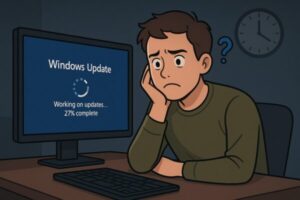
Windowsのアップデート中に画面が止まってしまったり、数時間経っても進まない…そんな経験はありませんか?
「電源を切っていいのか分からない」
「このまま放っておけば直るのか」
など、不安になる方も多いはず。
この記事では、Windows Update中にフリーズした際の正しい対処法を、段階的に解説します。最終手段や裏技も紹介しますので、ぜひ参考にしてください。
この記事の内容は、主にWindows 10 / Windows 11をお使いの方向けです。画面デザインは多少違いますが、手順や考え方はほぼ共通なので、そのまま読み進めていただいて大丈夫です。
⚠ まず「やってはいけないこと」
焦って何度も電源を切ったり、途中でケーブルを抜いたりすると、かえってWindowsが壊れる原因になります。
この記事では、①しばらく様子を見る → ②安全な順で対処するという流れで解説しているので、上から順番に試してみてください。
主な原因
| 原因 | 詳細 |
|---|---|
| ネットワーク接続の不安定 | Wi-FiやLANの通信が切れた・遅延がある |
| セキュリティソフトの干渉 | アップデート処理をブロックしていることがある |
| ハードディスクのエラー | 老朽化・断片化で読み書きが遅くなっている |
| アップデートファイルの破損 | 中断や失敗による不整合が原因 |
このように、フリーズの原因はネット環境やハードディスクの状態、ソフトウェアの干渉などさまざまです。
原因が特定できなくても、以下の対処法を順に試していくことで改善できるケースが多いので、焦らずひとつずつ進めていきましょう。
対処法①:まずは「最低2時間」+ランプの様子を確認する
まずは焦らず、最低2時間はそのまま様子を見るのが鉄則です。アップデートの最中に画面が止まって見えても、裏側ではファイルの整理や最適化が続いていることがあります。
- PC本体のアクセスランプ(HDD/SSDランプ)がチカチカしている
- ファンの音が定期的に変化している
こうした様子が見られる場合は、「画面は止まって見えるけれど、内部では処理中」のことが多いです。むやみに電源を切らず、まずは2時間程度は待ってみましょう。
対処法②:2時間以上変化がない場合は、電源ボタン長押しで強制終了 → 再起動
2時間以上経過しても進捗%がまったく変わらない・アクセスランプもほぼ点灯しない場合は、アップデート処理が完全に固まっている可能性があります。
その場合は、次の手順で一度だけ強制終了を行います。
- 電源ボタンを10秒前後長押しして、PCの電源を切る
- 数十秒待ってから、もう一度電源を入れて通常起動を試す
途中まで進んでいたアップデートはロールバックされ、元の状態で起動するケースが多いです。
何度も連続で強制終了を繰り返すと、データ破損のリスクが高くなるので、「まずは1回だけ」を目安にしてください。
対処法③:セーフモードで起動して一時ファイルを削除
再起動後も動かない場合は、セーフモードで起動し、以下を試してください。
- 電源ボタン → 起動中に2回以上強制終了して「自動修復」画面に入る
- 「トラブルシューティング」→「詳細オプション」→「スタートアップ設定」→「セーフモードで再起動」
- セーフモード起動後、
Win + R→cleanmgrと入力 - 「Windows Updateのクリーンアップ」にチェックを入れて削除
対処法④:アップデート関連サービスを手動でリセット(コマンド)
セーフモードや通常起動できる場合、以下のコマンドでアップデートを一度リセットできます。
以下のコマンドを順番に実行すると、Windows Update関連のサービスとキャッシュをリセットできます。
【方法】
①スタートメニューで「cmd」と入力
②表示された「コマンドプロンプト」を右クリック → 「管理者として実行」
③上記の10行をまとめてコピー
④コマンドプロンプト上で 右クリック or Ctrl + V で貼り付け
⑤自動で1行ずつ実行されます(途中で止まりません)
net stop cryptSvc
net stop bits
net stop msiserver
ren C:\Windows\SoftwareDistribution SoftwareDistribution.old
ren C:\Windows\System32\catroot2 catroot2.old
net start wuauserv
net start cryptSvc
net start bits
net start msiserver
このren(リネーム)コマンドでは、古い更新ファイルのフォルダ名を変更して新しく作り直すような動作です。
(この手順に失敗した場合は、管理者権限になっていない・フォルダが使用中などが考えられます)
対処法⑤:最新のスタンドアロンインストーラーを使って手動更新
マイクロソフト公式サイトから、更新プログラムを個別にダウンロードし、オフラインで適用できます。
- Microsoft Update Catalogにアクセス
- 更新プログラムの型番(例:KB5060842)を入力して検索
- 「x64」など自分の環境に合ったものをダウンロード
- ダブルクリックでインストール
それでも無理な場合の裏技紹介
裏技①:バッテリーを外してしばらく放置(ノートPC限定)
ノートパソコンでバッテリーが取り外せる場合、一度外して10分ほど放電させると、ハードウェアの不具合が改善される場合があります。
裏技②:Windows Update トラブルシューティングツールを使う
Microsoft公式のトラブルシューティングツールを使えば、自動的に不具合を検出して修復してくれることがあります。
①スタートボタン(左下)をクリック
②歯車アイコンまたは「設定(Settings)」を選択
(またはショートカットキー:Windowsキー + I )
③設定 → システム
④ トラブルシューティング → その他のトラブルシューティング
⑤「Windows Update」→ 実行
裏技③:自動修復をスキップしてセーフモードに直行する起動法(Shift+再起動)
Windowsがうまく起動しない場合でも、Shiftキーを押しながら「再起動」を選ぶことで、回復オプションに直接入ることができます。
- サインイン画面やスタートメニューの電源マークから「再起動」を選ぶときに、Shiftキーを押しっぱなしにする
- 「オプションの選択」画面が表示されたら、「トラブルシューティング」→「詳細オプション」→「スタートアップ設定」からセーフモードを選択
自動修復が延々とループしてしまうようなときに、強制的に「回復メニュー」に入るための裏技です。
裏技④:タスクマネージャーから「Windows サービス」だけを終了する
もし、アップデート画面が残っていてマウスやタスクマネージャーが動くなら、以下の操作でフリーズ解除できる場合があります。
- Ctrl + Shift + Esc でタスクマネージャー起動
- 「サービス」タブ → wuauserv を右クリック → 停止
- 数秒後に画面が切り替わる・デスクトップに戻る場合あり
⚠️ 作業中のアップデートが破損するリスクもあるため、どうしても抜けられないときの最終手段です。
裏技⑤:イベントビューアで「何で止まったか」を突き止める
再起動できた場合、イベントビューアで以下のようにログを確認できます。
- ショートカットキーWin + X → 「イベントビューア」
- 「Windowsログ」→「システム」
「システム」内のエラーや警告の中に「Update Orchestrator」や「WUSA」「TrustedInstaller」などの失敗記録があるか確認してください。これにより「特定のKBで止まっていた」などが特定でき、以後の対策に活かせます。
WUSA・・WUSAは、手動で更新ファイル(.msu)をインストールするときに使われる機能です。
イベントビューアでエラーが出ている場合は、すでにインストール済みの更新だったり、何かが邪魔してうまく入らなかった可能性があります。
TrustedInstaller・・TrustedInstallerは、Windowsのアップデートそのものを実行するサービスです。
ここでエラーが出るときは、システムの一部が壊れていたり、アクセス権の問題などが考えられます。
Update Orchestrator・・Update Orchestratorは、アップデートのダウンロードや実行の「スケジュール管理」をしているサービスです。エラーが出ているときは、バックグラウンドでの更新処理が止まっていることがあります。
裏技⑥:DISM + SFCコマンドで破損ファイル修復後に再実行
アップデートが止まる原因がシステムファイルの破損だった場合、以下のコマンドで修復できます。
sfc /scannow
✔️この順番が重要です。まずDISMで修復素材を直し、そのあとSFCで検査・修復します。どちらも完了まで時間がかかることがあるので、処理中は電源を切らないようにしてください。
裏情報:特定のKB番号だけを「非表示」にして回避
繰り返しフリーズを引き起こす特定の更新(KB番号)が判明している場合、以下のツールで一時的にブロックできます。
- Microsoft公式「Show or hide updates」ツール
>https://support.microsoft.com/en-us/kb/3073930
※主にWindows 10向けの旧ツールです。将来ダウンロードできなくなる可能性もあるため、自己責任での利用をおすすめします。
それでもダメなら「修復インストール」や「クリーンインストール」
ここまでの対処でも直らない場合、修復インストール(上書きインストール)が安全でおすすめです。
それでもだめなら、バックアップをとってクリーンインストールが最終手段になります。
▶︎Windowsを完全リセットさせる、失敗しない「クリーンインストール」のやり方はこちら
よくある質問(Q&A)
Q. 電源を切ってしまっても大丈夫ですか?
A. 原則として2時間以上反応がなければOK。ただし、頻繁に繰り返すとデータ破損のリスクがあります。
Q. Wi-Fiでアップデートしても大丈夫ですか?
A. できれば有線LAN接続の方が安定します。
Q. アップデート後に再度フリーズするのはなぜ?
A. 古いドライバーやストレージの問題が原因です。ドライバー更新やSSDへの換装も検討を。
まとめ
Windows Update中のフリーズは珍しい問題ではありません。焦って電源を切る前に、まずは放置、そして段階的な対処法を試してみましょう。
それでも解決しないときは、トラブルシューティングツールや手動アップデート、最終的にはクリーンインストールを選択することで、多くの場合は復旧できます。
【おすすめ記事】
▶︎「Windowsアップデート中に電源が切れた!? 途中で止まったときの対処法と裏ワザ」
▶︎Windows11 24H2アップデート後にブルースクリーンが出たときの対応法