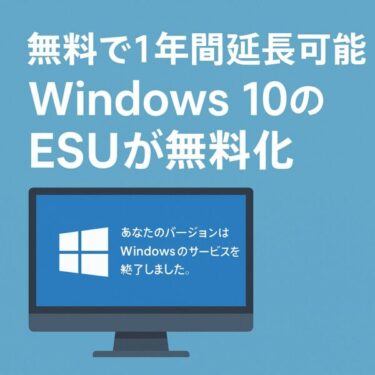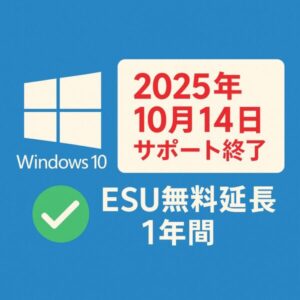
Windows 10 はサポート終了後、通常の無償セキュリティ更新が提供されません。そこで役立つのが、Extended Security Updates(ESU)です。
このページでは、パソコンが苦手な方でも迷わないように、クリックの順番どおりに「ESUの受け取り準備 → 登録 → 反映確認」までまとめます。
※ESUの登録方法(無料/ポイント/有料)は地域やアカウント状態で表示が変わります。最終的にはWindows Update 画面に出る案内が最優先です。
(参考:Microsoft公式のESU案内)
最初に結論:無料でESUになる条件は?
個人利用(家庭PC)の場合、ESUの登録方法は大きく3パターンが案内されます。
- 無料:Windows バックアップ(設定の同期)を有効にして登録(表示される場合)
- ポイント:Microsoft Rewards を使って登録(例:1,000ポイントが案内される場合)
- 有料:Microsoft Store / Windows Update の案内から購入して登録(国・地域で表示や価格は異なる)
大事な注意:ESUの登録はMicrosoft アカウントでのサインインが必要になる案内がされています(ローカルアカウントのままだと詰まりやすい)。
まず最初に:この3つを確認しましょう
- Windows 10 が 22H2 であること(ほぼ必須)
Windowsキー + R →winver→ 「Version 22H2」ならOK。
※22H2でない場合は、まず Windows Update を最新にします。
- Microsoft アカウントでサインインしていること
設定 → アカウント →「ユーザーの情報」で、メールアドレスが表示されていればOK。
- 管理者権限で作業できること
設定 → アカウント → ユーザーの情報に「管理者」と出ていればOK。
ここまでOKなら、ESU登録の「入口」に立てています。
手順:無料ESUの「準備」を先に済ませる
無料オプションが表示されるタイプのESUでは、先にWindows バックアップ(設定の同期)をオンにしておくとスムーズです。
手順1:Windows バックアップ(設定の同期)をオンにする
- スタート → 設定(歯車)
- アカウント を開く
- Windows バックアップ(または「バックアップ」系の項目)を開く
- 「設定のバックアップ」「資格情報」「PC設定」など、同期に関する項目をオンにする
※ここで重要なのは「設定の同期」です。写真や動画を全部クラウドに上げる必要はありません。
ポイント:OneDriveの容量が心配な方は、まず「設定の同期」だけオンでOK(ファイル丸ごとバックアップは後回しで大丈夫)。無料ESUの条件は“設定同期”として案内されるケースが中心です。
手順:Windows Update から ESU に登録する
ESUは、Windows Update 画面に出る「登録ウィザード」から進める案内になっています。表示される選択肢はPCによって違うので、画面どおりに進めてください。
- 設定 → 更新とセキュリティ → Windows Update
- 更新プログラムのチェック を押して、保留中の更新をすべて適用(再起動が出たら再起動)
- Windows Update 画面に ESUの案内(登録 / Enroll / 今すぐ登録 等)が出たら開く
- 案内に沿って、無料 / Rewards / 有料のいずれかで登録する
補足:ESU登録後、反映に少し時間がかかったり、もう一度再起動が必要な場合があります。焦らず「更新のチェック」をやり直してみてください。
(確認)ESUが入っているかの見分け方
- 設定 → 更新とセキュリティ → Windows Update
- 更新の履歴を表示
- サポート終了後の月に、累積更新プログラム(セキュリティ更新)が記録されていればOK
もし「更新が全く来ない」「登録の案内が出ない」場合は、次の“つまずきポイント”へ進みます。
トラブル対策:よくあるつまずき(上から順に)
1) Windows 10が22H2になっていない
ESUの対象は、少なくとも22H2+最新更新が前提として案内されます。まずはWindows Updateを最新まで入れて再起動してください。
2) ローカルアカウントのまま
ESU登録はMicrosoft アカウントが必要になる案内があります。設定 → アカウントから「代わりに Microsoft アカウントでサインイン」を選び、切り替えてください。
3) Windows バックアップの項目が出ない/同期がオンにできない
原因はだいたい次のどれかです。
- Windows Update が最新ではない(更新 → 再起動)
- Microsoft アカウントでサインインしていない
- 会社/学校アカウント(Entra ID)でサインインしている
まず「更新を全部入れる → 再起動 → Microsoftアカウントでサインイン」をやると改善しやすいです。
4) OneDriveの容量が心配
先に結論:容量が不安でも、まずは「設定の同期」だけオンにして進めて大丈夫です。写真や動画まで全部クラウドに入れなくても、ESUの登録に必要な準備として案内されるのは“設定同期”が中心です。
5) それでも案内が出ない(表示のタイミング差)
ESUの案内は段階的に表示されることがあります。次を試してください。
- 再起動
- Windows Update の「更新のチェック」を数回
- 時間を置いてもう一度(当日中に出ないことも)
それでもだめなら、次の関連記事へ:
→ ESUが表示されない/登録できないときの対処
安全に“延命”するための基本(ESUは万能ではありません)
- ESUは「セキュリティ更新」が中心:新機能が増えるわけではありません。
- ブラウザ(Edge/Chrome)とOffice/PDF閲覧は最新に:入口(偽サイト・添付ファイル)が古いと危険です。
- バックアップは別に作る:外付けSSDや別PCなど、1つに頼らない。
- 多要素認証(認証アプリ/パスキー):乗っ取り対策はこれが最重要。
ESUは「移行までの猶予」を作るための仕組みです。できるだけ早いタイミングで、Windows 11への移行計画も並行して進めるのが安全です。
よくある質問(FAQ)
Q:無料ESUは誰でも受け取れますか?
A:PCの状態・地域・アカウント条件によって、Windows Update に表示される選択肢が変わります。一般向けには「無料(バックアップ同期)/ポイント/有料」の3パターンが案内されます。
Q:ローカルアカウントのままではダメ?
A:ESU登録には Microsoft アカウントが必要になる案内があります。うまくいかない場合は、先にアカウントを切り替えるのが近道です。
Q:OneDriveの容量が足りないのが不安です。
A:まずは「設定の同期」だけオンで進めてOKです。写真や動画まで全部バックアップしなくても、登録の入口に進めるケースがあります。
Q:ESUの期間が終わったら?
A:ESUはあくまで延長です。期限後は、有料継続の案内が出る場合もありますが、基本はWindows 11への移行をおすすめします(表示される選択肢は環境で変わります)。
まとめ:やることは「準備 → 登録 → 確認」だけ
- まず Windows 10 を 22H2+最新更新にする
- Microsoft アカウントでサインイン(ローカルのままだと詰まりやすい)
- 無料が狙えるなら、先にWindows バックアップ(設定の同期)をオン
- Windows Update の案内から ESU を登録 → 更新履歴で確認
関連記事も用意してあるので、詰まったらこちらへどうぞ。
・ESUが表示されない/登録できないときの対処法
・Windows 10→11移行の注意点まとめ