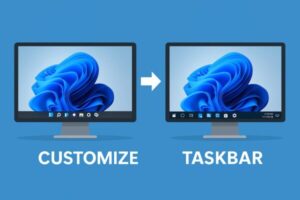
Windows 11は見た目が洗練された一方で、タスクバーや右クリックメニューなどの操作が変わり、「前の操作感のほうが作業しやすかった…」と感じる人も少なくありません。
そこで話題になるのが、Explorer Patcher(ExplorerPatcher)です。Windows 11のタスクバー・スタートメニュー・Alt+Tabなどを、好みに合わせて“旧来寄り”に調整できる非公式ツールとして知られています。
この記事では、Explorer Patcherでできること/安全な入手先/導入と戻し方/よくあるトラブルまで、「不安な人でも戻せる」順番でまとめます。
Explorer Patcherとは?
- WindowsのUI(主にexplorer.exe周り)を調整する非公式ツール
- Windows 10風タスクバー/スタートメニュー/Alt+Tab表示などを選べる
- ただしMicrosoft公式機能ではないため、Windows Updateで動作が変わる可能性がある
ポイントは、「見た目を変える」だけでなく、作業導線(右クリックや切り替えのしやすさ)を実用面で調整できるところです。
まず知っておきたい注意点
非公式ツール=相性問題が起きうる
- Windowsの大型更新や累積更新のタイミングで、突然不具合が出ることがあります
- 仕事用PC・業務端末には、基本的におすすめしません(安定優先なら特に)
入手先は「GitHub公式」一択
Explorer PatcherはオープンソースとしてGitHubで公開されています。安全のため、配布元は公式リポジトリ(valinet/ExplorerPatcher)のReleasesから入手してください。
Defenderが反応することがある(=即ウイルス確定ではない)
更新直後などにWindows Defenderが検知するケースがあり、リリースノート側でも言及があります。まずは「公式Releasesから入れたか」を最優先で確認し、心配なら導入を見送るのが安全です。
Explorer Patcherでできること(代表例)
- タスクバーの見た目・挙動の調整(スタイル選択など)
- スタートメニューのスタイル調整(設定で切り替え)
- Alt+Tab(ウィンドウ切り替え)の表示スタイル変更
- 細かなExplorer周りの挙動調整(項目は環境・バージョンで変動)
どこまで触れるかは好みですが、まずは「タスクバー/スタート/Alt+Tab」だけの調整に留めると失敗しにくいです。
安全な入手先とインストール手順
公式の手順はREADMEにも載っています。
念のため復元ポイントを作る(推奨)
- 「システムの復元」を有効にして、復元ポイントを作成
- トラブル時に“元に戻す逃げ道”になります
手順1:GitHubのReleasesからインストーラーを入手
- Intel/AMD(一般的なPC):ep_setup.exe
- ARM(Snapdragon搭載など):ep_setup_arm64.exe
公式READMEにも、CPUに合わせたファイル選択が明記されています。
手順2:インストール(管理者権限が必要)
- ダウンロードしたセットアップを実行
- 途中で権限確認(UAC)が出たら許可
- explorer.exeが再起動して、デスクトップが戻ったら完了
手順3:設定を開く(ここが入口)
インストール後、タスクバーを右クリック →「Properties(プロパティ)」で設定画面が開けます。
まずは以下だけ触るのがおすすめです。
- Taskbar(タスクバー)関連:Taskbar style を好みに合わせる
- Start menu(スタート)関連:スタイルを切り替える
- Window switcher(Alt+Tab)関連:表示スタイルを選ぶ
よくあるトラブルと対処法
1)Windows Update後に不安定/動かない
- まずはExplorer Patcherの更新(最新版セットアップを実行)を試す
- 改善しない場合は一旦アンインストールして様子を見る(後述)
2)タスクバーが崩れた/表示が変
- 設定(Properties)で変更した項目を戻す
- 戻せないほど崩れる場合は、アンインストールが早いです
3)Defenderで警告が出て不安
- まず公式Releasesから入手したかを確認(これが最重要)
- 不安が残るなら、無理に使わず撤退(アンインストール)が安全
アンインストール(元に戻す方法)
公式READMEに複数の方法が書かれています。いちばん確実なのはこのあたりです。
- 「アプリ(Apps)」または「プログラムと機能」から削除
- もしくは
ep_setup.exe /uninstallでアンインストール
アンインストール後、必要ならPCを再起動して状態を確認してください。
Explorer Patcher以外の選択肢
「非公式ツールは怖い」「安定重視でいきたい」という場合は、次のような考え方もあります。
- Windows標準設定でできる範囲だけ調整(左寄せ、不要アイコン非表示など)
- 別系統のカスタムツールを使う(有料含む)※ただし同じく相性問題は起き得ます
Explorer Patcherの魅力は強力さですが、強力なものほど相性問題の影響も受けやすい…というのが現実です。
[PR] Windows 11をもっと快適に使いたい方へ
操作性アップ&安心のおすすめアイテム
- 高音質マイク付きヘッドセット – リモート会議やオンライン学習が快適に
- HDMIケーブル(高耐久) – マルチモニター環境で作業効率アップ
- USBメモリ / 外付けSSD – 万一の不具合にも安心のデータ退避
カスタムツールを試すときほど、「戻せる準備(バックアップ)」が効きます。
まとめ:Explorer Patcherは“戻せる人向け”の強力ツール
- Explorer Patcherは、Windows 11のUIを好みに合わせて調整できる非公式ツール
- 入手はGitHub公式Releasesから(不明サイトは避ける)
- トラブルに備えて復元ポイント、ダメならアンインストールで撤退が安全
「Windows 11の見た目は好きだけど、操作は昔のほうが速い」という人には刺さるツールです。逆に、安定性を最優先したい場合は、まず標準設定だけで調整するのが安心です。
おすすめ関連記事
・Windowsでタスクバーのアイコンが透明になる不具合の原因と対処法
・Windowsの隠し機能まとめ|GodModeやshellコマンドで作業効率を爆上げ!
・知らない人が多い!Windowsのウィンドウ位置が保持されない理由と便利な回避法