電源ボタンを押すとランプは点くのに、画面が真っ暗なまま…。
ファンの音もしない/いつものロゴが出ないなど、「起動していないように見える」状態になると焦りますよね。
ただしこの症状は、画面出力の問題・周辺機器の影響・一時的な誤作動(静電気・フリーズ)など、手順を踏めば復旧できるケースも少なくありません。
この記事では、私が実際に試して復旧した流れをベースに、安全な順番で確認できる対処法をまとめます。
まずは落ち着いて。慌てず確認!
ランプがついているということは、完全に壊れているわけではない可能性があります。
まずは「PCが起動していない」のか「画面に映っていないだけ」なのかを切り分けます。
・モニター側の電源が入っているか(ランプ点灯)
・入力切替(HDMI/DP)先が合っているか
・明るさが最小になっていないか
ノートPCの場合は、「画面表示の切替」が誤って変わっていることもあります。
Windowsキー + P を押して、表示モード(複製/拡張/PC画面のみ)を切り替えてみてください。
また、画面が表示されないときは、Windowsの画面ドライバーをリセットできる場合があります。Windowsキー + Ctrl + Shift + B(画面が一瞬暗転・ビープ音が鳴ることがあります)
2. 次に確認してほしいこと
周辺機器をすべて外してみる。
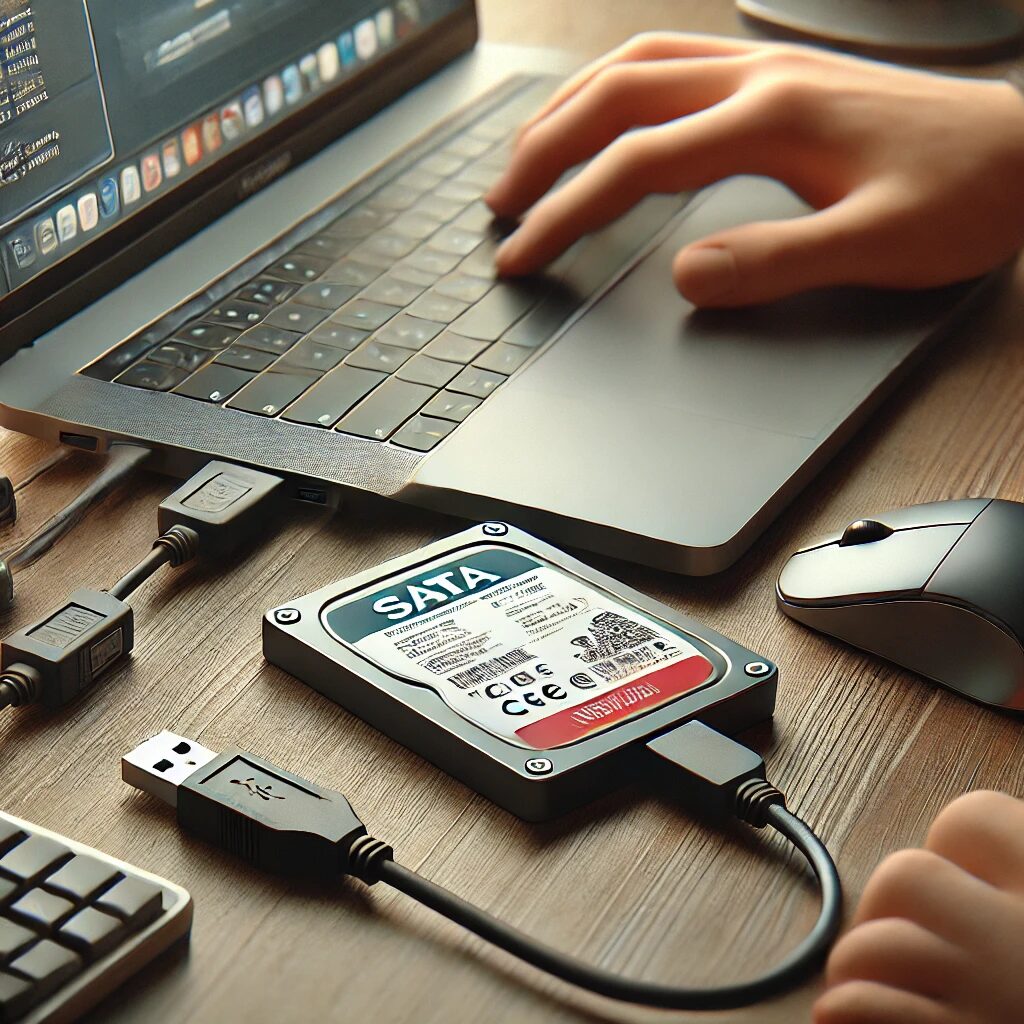
USBメモリ・外付けHDD・プリンター・ドングル(無線レシーバー)など、外付け機器をいったん外して起動を試します。
※デスクトップの場合は、可能ならUSB機器を最小限(キーボードのみ)にして確認すると切り分けがしやすいです。
私の職場のPCは、USBが付いていると画面が真っ黒のまま動きません。
バックアップをUSBで取っているのですが、翌朝PC起動時は、必ず抜いてから電源を入れています。
3. 長押しで強制終了→再起動をしてみよう
ランプは点くのに何も反応がない状態が続く場合は、電源ボタンを10秒以上長押しして一度電源を切り、30秒ほど待ってから再度電源を入れてください。
一時的なフリーズや誤作動で止まっている場合は、これで回復することがあります。
4. 放電を試してみましょう
放電(電気のリセット)は黒画面系で効果が出やすい対処です。
【ノートPC】
①ACアダプターを外す(可能ならバッテリーも外す)
②電源ボタンを15〜20秒長押し
③ACをつないで起動(バッテリーは後で戻す)
【デスクトップ】
①電源ケーブルを抜く
②電源ボタンを数回押す(残電気を抜く)
③電源ケーブルを戻して起動
5. 内部のファンが回っているか確認
静かすぎてわかりにくい場合もありますが、電源を入れたときに「ウィーン」という音がするか耳をすませてみてください。
起動時にファン音・振動・アクセスランプの点滅がまったく無い場合、電源まわり(ACアダプター/電源ユニット/バッテリー)の可能性も出てきます。
ノートPCなら、可能であれば別のACアダプター(同型)で試せると切り分けが早いです。
6. メーカーのロゴすら出ない場合は、ハード的な問題の可能性も
電源ランプは点灯していても、画面にまったく何も表示されない場合、メモリやマザーボードの故障の可能性も考えられます。
この場合は、個人での修理は難しいため、専門業者に相談するのが安心です。
どうしても復旧しない場合は?
パソコンは精密機械ですので、原因が内部のハードウェアであることも少なくありません。
自力での対応が難しいと感じたら、無理をせず、パソコンのメーカーや修理専門店に相談してみましょう。
そもそも「電源は入るのに映らない」とはどういう状態?
このトラブルで多いのが、「電源ランプは点く=パソコンは動いている」と思い込んでしまうことです。
でも実は、「電源が入ったように見えているだけで、中でうまく起動していない」状態だったり、
画面出力だけがうまくいっていないというケースもあります。
つまり、「電源が入っているように見える」だけでは判断ができません。
ファンの音・モニターの電源・外部出力の有無など、周辺の状況も冷静に観察することが大切です。
実はよくある原因:「放電」「一時的なフリーズ」「静電気」
実際に多いのが、一時的なフリーズや静電気による誤作動です。特にノートパソコンの場合、
- 放電(電気を一度リセット)すると回復する
- USBメモリやマウスが原因で止まる
- 強制終了で何事もなかったように復活する
ということも本当に多くあります。
このような軽微なトラブルを、「パソコンが壊れた!」とすぐに決めつけてしまうのはもったいないです。
まずはこの記事の対処法を一通り試して、それでもダメなら専門のサポートを検討すればOKです。
買い替えるべき?修理に出すべき?迷ったときの判断基準
「復旧しない…買い替えた方が早いのでは?」と考える方も多いでしょう。
でも、故障内容によっては、修理の方が安く済むこともあります。
- 購入から3年未満:まずはメーカー保証・延長保証を確認
- SSD・メモリなど消耗品の可能性:交換すれば再利用可
- 重要なデータがある:買い替え前にデータ救出を優先
一方で、
- 修理見積が4万円以上
- 5年以上経過している
- バッテリーや画面も不調
といった場合は、無理に修理するより買い替えの方が賢明なこともあります。
不安な方は、「一度だけ無料見積もり」をしてくれる修理業者やサポート窓口に相談するのもおすすめです。
どうしても直らない…そんなときは、無理せずプロに相談するのが安心です。
全国対応の訪問サポートなら、「データだけ取り出したい」「買い替えの前に見てほしい」など、ちょっとした相談でも対応してくれるので、まずは電話や見積もりだけでも試してみると安心です。
【スポンサーリンク】
👉 パソコン・スマホ・タブレット設定・IoT家電のお困りごとを解決!全国対応 G・O・G
最後に:Windowsパソコンが起動しないとき
急にパソコンが動かなくなると、焦ってしまうのは誰でも同じです。
だからこそ、日ごろから大切なデータのバックアップをとっておくことで、万が一のときにも落ち着いて対応できます。
パソコンが調子を崩したとき、ちょっとした知識が大きな助けになります。
この記事があなたの不安を少しでも和らげるきっかけになれば嬉しいです。
【関連記事】
▶︎Windows11ノートPCでキーボードが反応しない時の対処法5選
▶︎Windows 11アップデートが失敗!?エラーコード0xc1900101の原因と今すぐできる解決策6選!
▶︎Windows11のPCで多発するBluetooth &オーディオ不具合・原因と具体的な解決手順を徹底解説!
🌸 姉妹サイトのご紹介
オリジナルカレンダーやシフト表などを無料で配布中です。
よかったら、私のイラストサイト「きみよの部屋」も、のぞいてみてくださいね🐦