メモ帳・電卓・カメラが突然使えなくなっていませんか?
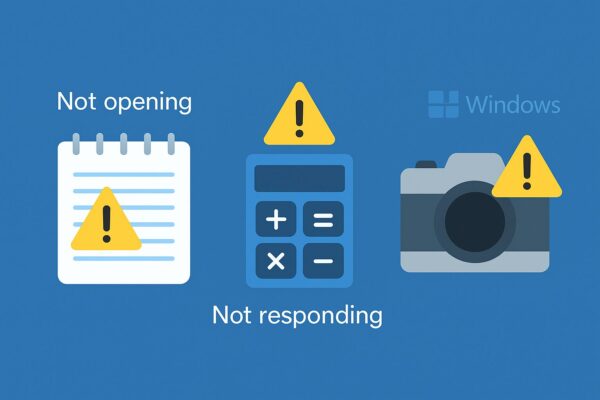
Windows 11 で、メモ帳・電卓・カメラ・フォト・Snipping Tool などの標準アプリが起動しない/すぐ落ちるトラブルが起きることがあります。
- メモ帳が開かない、クリックしても反応しない
- 電卓が真っ白、固まる、すぐ落ちる
- カメラが真っ黒で映らない
- Snipping Tool や フォトが起動しない
- Microsoft Store アプリ全体が不安定
こういうときは「PCが壊れた」と決めつけなくて大丈夫です。多くは、アプリ側の破損・キャッシュ不整合・権限設定・Storeの不調・ユーザープロファイルの問題などで起きます。
ここからは、直りやすい順に進めます。
作業前の安全ポイント(ここだけ見てから進めてOK)
- 可能なら 復元ポイント を作成
- 管理者アカウントで作業
- コマンドはコピペ推奨(手入力ミス防止)
- 不安になったら、その手順で止めてOK(全部やらなくてOK)
1)まずは共通の基本対処(最優先)
① 再起動(意外と直ります)
一時的な不整合なら、再起動だけで復活することがあります。
※「シャットダウン→起動」よりも「再起動」のほうが効く場面が多いです。
② システムの修復(DISM → SFC の順が安定)
標準アプリは Windows 本体の部品(コンポーネント)に依存しているため、内部の破損が混ざるとまとめて不調になります。
- スタートを右クリック → ターミナル(管理者)
- まず DISM(部品の修復)→ 次に SFC(システムファイル修復)
DISM /Online /Cleanup-Image /RestoreHealth完了したら続けて
sfc /scannow- 終わったら 再起動 → メモ帳や電卓が起動するか確認
※あなたの元原稿は SFC → DISM でしたが、一般的には DISM → SFC がより安定します(土台を直してから検査・修復するイメージ)。
③ Windows Update を最新まで適用
標準アプリ側の不具合が更新で直ることも多いです。
設定 → Windows Update → 更新プログラムのチェック → 可能なものをすべて適用 → 再起動。
2)メモ帳が開かないとき(Notepad)
① “本体”から直接起動できるか確認
まずは「メニューや検索が壊れているだけ」か切り分けます。
C:\Windows\notepad.exeを直接ダブルクリック
開くなら、ショートカットやアプリ実行エイリアス側の問題の可能性があります。
② メモ帳アプリを「修復 → リセット」
設定 → アプリ → インストールされているアプリ → メモ帳(Notepad)
→ 詳細オプション → 修復 → ダメなら リセット
※リセットしても、PC内の個人データが消えるわけではありません(そのアプリの設定が初期化されるだけです)。
③ アプリ実行エイリアスを確認
設定 → アプリ → アプリ実行エイリアス
→ メモ帳(Notepad)が オン になっているか確認。
3)電卓が動かないとき(Calculator)
① まずは「修復 → リセット」
設定 → アプリ → インストールされているアプリ → 電卓(Calculator)
→ 詳細オプション → 修復 → ダメなら リセット
② PowerShell で修復(管理者)
ターミナル(管理者)で実行:
Get-AppxPackage *WindowsCalculator* | Reset-AppxPackage終わったら再起動 → 電卓を確認。
※環境によって
Reset-AppxPackageが使えない場合があります。そのときは次の「Storeまとめ直し(再登録)」が効きます。
4)カメラが真っ黒なとき(Camera)
カメラは「権限」と「取り合い」が原因になりやすいです。
① カメラの権限を確認
設定 → プライバシーとセキュリティ → カメラ
- 「このデバイスでのカメラへのアクセス」:オン
- 「アプリがカメラにアクセスできるようにする」:オン
- 一覧で「カメラ」アプリ:オン
② 他アプリがカメラを使っていないか
Zoom / Teams / ブラウザ会議などが裏で起動していると、カメラが奪われて真っ黒になります。
- 関連アプリを終了
- タスクマネージャーで残っているプロセスも終了
- その後、カメラを単独で起動
③ デバイスマネージャーで再認識
スタート右クリック → デバイスマネージャー
→「カメラ」または「イメージング デバイス」
→ 対象を右クリック → デバイスのアンインストール
→ 再起動(自動再検出)
※メーカーPCなら、メーカーサイトのカメラドライバー入れ直しも有効です。
5)標準アプリ全体が変なとき(Store側の修復が近道)
① Store キャッシュを消す(wsreset)
Windowsキー + R → wsreset.exe → Enter
黒い画面が出て Store が開けばOK。
② Microsoft Store を「修復 → リセット」
設定 → アプリ → インストールされているアプリ → Microsoft Store
→ 詳細オプション → 修復 → ダメなら リセット
③ まとめて“再登録”(標準アプリ復旧の鉄板)
「アプリの登録情報が壊れている」タイプにはこれが強いです。
ターミナル(管理者)で実行:
Get-AppxPackage -AllUsers | ForEach-Object { Add-AppxPackage -DisableDevelopmentMode -Register "$($_.InstallLocation)\AppXManifest.xml"}- 途中で赤いエラーが混ざっても、最後まで完走すればOKなことが多いです
- 終了後は再起動 → 不調アプリを確認
6)“環境のせい”か“今のユーザーのせい”かを切り分ける
① セーフモードで試す
セーフモードで動くなら、常駐ソフト(セキュリティ、最適化、常駐ユーティリティ等)の干渉が濃厚です。
その場合は、怪しい常駐を止める/アンインストールして再確認が近道です。
② 新しいローカルユーザーで確認
新しいユーザーで正常なら、今のユーザープロファイルが壊れている可能性があります。
「設定 → アカウント → 家族とその他のユーザー」から新規ローカルユーザーを作り、そちらで起動確認します。
7)最終手段:上書き修復インストール(初期化しない)
ここまで全部ダメで、複数の標準アプリが壊れているなら、上書き修復が現実的です。
- セットアップを起動
- 「個人用ファイルとアプリを引き継ぐ」を選択
- Windows本体を修復しつつ、データやアプリを残す
「初期化」より被害が少なく、成功率も高いです。
1分チェック表(ここだけ見ても動ける)
- 再起動した
- DISM → SFC を実行して再起動した
- Windows Update を最新まで当てた
- 該当アプリを「修復→リセット」した
- wsreset で Store をリフレッシュした
- Store/標準アプリを PowerShell で再登録した
- セーフモード/新規ユーザーで切り分けた
- ダメなら上書き修復へ
まとめ
メモ帳・電卓・カメラ・フォト・Snipping Tool などの Windows 11 標準アプリが起動しない/すぐ落ちるときは、PCの故障とは限りません。多くは 更新の不整合・アプリの破損(登録情報/キャッシュ)・権限設定・Microsoft Store 側の不調・ユーザープロファイルの不具合 が原因です。
まずは 再起動 → Windows Update を確認し、土台が怪しければ DISM → SFC で Windows 本体を整えましょう。
特定のアプリだけ不調なら、アプリの 「修復 → リセット」 が効きやすいです。
複数の標準アプリがまとめておかしい場合は、原因が Store 側にあることも多いので、wsreset や Storeの修復/リセット を試し、それでもダメなら PowerShell で 標準アプリを再登録(再インストールに近い復旧) すると改善するケースが多いです。
ここまでやっても直らない場合は、セーフモード や 新しいローカルユーザーで「常駐ソフトの干渉」か「現在のユーザーだけの問題」かを切り分けると、最短ルートが見えてきます。
最終的にどうしても改善しないときは、データを消さずに Windows を修復できる 上書き修復インストール が安全な“最後の一手”になります。
焦らず、簡単な手順から順番に進めれば、標準アプリの不調は解決できることが多いので、できる範囲から試してみてください。
おすすめ関連記事
・日本語入力が画面左上に出る!ちょっと迷惑な機能の原因と直し方