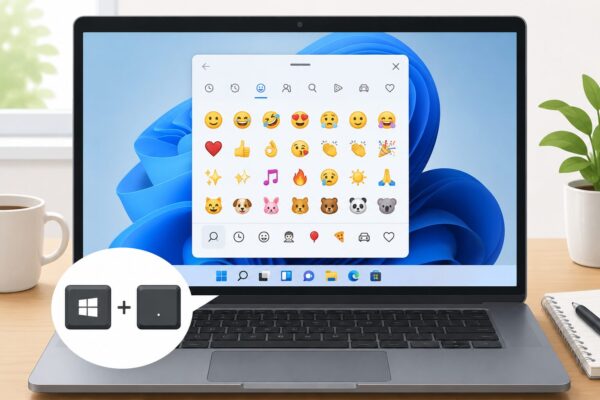
「パソコンで絵文字を入力したいけれど、スマホのように絵文字ボタンが見つからない…」
「😊や👍をメールやTeamsで使いたいのに、どうやって出すのかわからない…」
そんな経験はありませんか?
実はWindowsには、キーボードだけで簡単に絵文字を表示できる便利な機能が標準搭載されています。特別なソフトをインストールする必要はなく、ショートカットキーを覚えるだけですぐに使えます。
この記事では、Windowsで絵文字を出す方法を、わかりやすく解説します。
絵文字を検索して素早く入力する方法
Windowsで絵文字を入力するには、まず絵文字パネルを開きます。
手順
- メモ帳やメールなど、文字を入力できる画面を開く
- キーボード左下にある「Windowsキー」を探す
- Windowsキーを押しながら「.(ピリオド)」キーを押す
- 画面に絵文字一覧が表示される
Windowsキーがわからない場合
Windowsキーは、キーボードの左下付近にあるWindowsのロゴが付いたキーです。
CtrlキーとAltキーの間にあることが多いです。
ピリオドキーがわからない場合
ピリオド(.)は「。」ではなく半角の「.」です。
一般的な日本語キーボードでは、右下付近の「る」の近くにあります。
目的の絵文字が見つからない場合
目的の絵文字が見つからない場合は、検索機能を利用すると便利です。
例えば、
- 笑顔
- ハート
- 猫
- パソコン
- 食べ物
などのキーワードを入力すると、関連する絵文字が表示されます。
一覧から探すよりも早く見つけられるため、普段から絵文字を使う方におすすめです。
顔文字や記号も入力できる
Windowsの絵文字パネルでは、絵文字だけでなく、顔文字や記号も入力できます。
※表示される内容はWindowsのバージョンによって多少異なります。
利用できる機能はWindowsのバージョンや環境によって異なりますが、以下のような記号を入力できることがあります。
記号の例
- ★
- ☆
- ✓
- →
- ←
メールや文書作成、SNS投稿などでも活用できます。
※ 顔文字や記号の表示内容はWindowsのバージョンによって異なる場合があります。一部のWindows環境では顔文字や記号の入力にも対応しています。
TeamsやOutlookでも使える?
Windows標準の絵文字パネルは、多くのアプリでそのまま利用できます。
例えば、
- Microsoft Teams
- Outlook
- Word
- Excel
- メモ帳
- Google Chrome
- Edge
などです。
入力カーソルが表示されている場所なら、そのまま絵文字を挿入できることがほとんどです。
仕事のチャットで「👍」「😊」を使ったり、メールに少し親しみやすい表現を加えたりするときにも役立ちます。
ただし、会社のルールによってはビジネスメールでの絵文字使用を控える場合もあるため、状況に応じて使い分けましょう。
絵文字パネルが表示されないときの対処法
Windowsキー + .(ピリオド)を押しても絵文字パネルが表示されない場合は、次の項目を確認してみてください。
Windowsが最新の状態か確認する
古いバージョンのWindowsでは、一部の機能が正常に動作しないことがあります。
以下の手順で更新を確認してください。
- スタートボタンを右クリック
- 「設定」を開く
- 「Windows Update」を選択
- 更新プログラムの確認を実行
更新後に再起動すると改善する場合があります。
キーボードの入力位置を確認する
絵文字パネルは、文字を入力できる場所でのみ利用できます。
例えば、
- デスクトップ画面
- ファイルエクスプローラーの空白部分
などでは表示されないことがあります。
まずはメモ帳やWordなどを開き、文字入力できる状態で試してみてください。
パソコンを再起動する
一時的な不具合の場合は、再起動だけで改善することがあります。
特にWindows Update後や長時間起動したままの場合は、一度再起動してから試してみましょう。
外付けキーボードを使用している場合
一部の特殊キーボードや古いキーボードでは、キー入力が正常に認識されないことがあります。
ノートパソコンの場合は本体キーボードでも試してみてください。
よくある質問
Windows 10でも使えますか?
はい。Windows 10とWindows 11の両方で利用できます。
Windowsキー + ;(セミコロン)でも開けますか?
はい。Windowsキー + .(ピリオド)と同じように絵文字パネルを開けます。
スマホのように絵文字一覧を表示できますか?
はい。カテゴリ別に絵文字が整理されており、一覧から選択できます。
絵文字は無料で使えますか?
はい。Windows標準機能なので追加料金はかかりません。
Windowsで絵文字を入力するショートカットキーは?
Windowsキー + .(ピリオド)です。
また、Windowsキー + ;(セミコロン)でも同じ絵文字パネルを表示できます。
操作方法まとめ表
Windowsでは、キーボードのショートカットを使うだけで簡単に絵文字を入力できます。
| 内容 | 操作方法 |
|---|---|
| 絵文字を開く | Windowsキー + .(または ;) |
| 絵文字を開く(別方法) | Windowsキー + ; |
| 絵文字を検索する | パネル内の検索ボックス |
| メールやTeamsで使いたい | 絵文字をクリックして入力 |
| 絵文字が出ない | 更新確認・再起動・入力欄で試す |
メールやTeams、SNSなどで活用したい方は、ぜひ覚えておきましょう。
まとめ
Windowsでは、「Windowsキー + .(ピリオド)」 を押すだけで絵文字パネルを表示できます。
スマホのように絵文字を選んで入力できるため、メールやチャットでも手軽に活用できます。
また、Microsoft TeamsやOutlook、Word、ブラウザなど多くのアプリで使えるため、一度覚えておくと便利です。
絵文字パネルが表示されない場合は、
- Windows Updateを確認する
- 文字入力できる場所で試す
- パソコンを再起動する
といった基本的な対処を行ってみましょう。
「😊」や「👍」を入力したいときは、ぜひ Windowsキー + .(ピリオド) を活用してみてください。初心者の方でもすぐに使いこなせる便利な機能です。