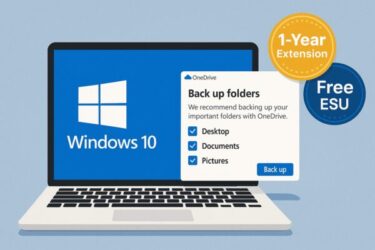
はじめに:Windows 10を「あと1年」安全に使うための選択肢
Windows 10はサポート終了日以降、通常のセキュリティ更新が配信されなくなります。とはいえ「PCはまだ使える」「すぐ買い替えは難しい」という方も多いはず。
そこで用意されているのが Extended Security Updates(ESU) です。個人向けには、条件を満たすことで 1年間、追加のセキュリティ更新を受け取れる仕組みが案内されています(技術サポートや新機能追加は含まれません)。
この記事では、ESUのポイント・対象・登録手順・つまずきやすい点を「迷わず実行できる」形でまとめます。
ESUとは?できること/できないこと
ESUは「セキュリティ更新だけを追加で受け取る」制度です。サポート終了後も、脆弱性修正などの更新が一定期間だけ提供されます。
| 項目 | ESUで受け取れる | ESUでは受け取れない |
|---|---|---|
| セキュリティ更新 | ◯(期間限定) | — |
| 新機能・改善 | — | × |
| 無料の延長サポート(相談窓口) | — | × |
| ずっとWindows 10を使い続けられる保証 | — | × |
つまり、ESUは「完全な延命」ではなく、移行準備のための猶予として使うのが基本です。
個人向けESUの対象と条件(ポイントだけ先に)
個人向けESUは、次の条件を満たした端末で、設定画面に表示される案内(登録ウィザード)から申し込む形が想定されています。
- Windows 10(22H2)であること(最新更新の適用が推奨)
- Microsoftアカウントでサインインしていること(ローカルのみだと進めにくいケースが報じられています)
- 個人利用の端末(組織管理端末などは取り扱いが異なる場合)
また、登録方法としては 「いずれか1つ」を選ぶ形で案内される、という説明が複数報道で出ています。
- Windows バックアップ(OneDrive連携)を有効化
- Microsoft Rewardsのポイント(1,000)を使用
- 有料($30相当)
重要:制度の細部(表示条件・対象台数・対象外の端末など)は変更されることがあります。必ず 設定アプリに表示されるESU案内 を基準に進めてください。
ESUの登録手順(設定画面のウィザードで進める)
ESUは、対象端末に順次表示される 登録ウィザード から進めるのがいちばん安全です。表示される文言は環境で差がありますが、流れはほぼ共通です。
- 設定 を開く
- 更新とセキュリティ(または Windows Update)へ
- ESUの案内/登録(登録ウィザード)を開く
- 登録方法を選ぶ(OneDrive連携/Rewards/有料)
- 案内に沿って完了 → その後、Windows Updateの通常手順で更新を受け取る
登録前にやっておくと安心な準備
1) バックアップ(最優先)
ESUは「安全性を上げるためのもの」ですが、登録や更新の前にバックアップを取っておくと安心です。特に、写真・書類・ブラウザのブックマークは先に退避しておくのがおすすめです。
2) Microsoftアカウントの確認
ESUの登録フローでMicrosoftアカウントが必要になるケースが報じられています。パスワード・2段階認証・回復用メール/電話番号を、先に確認しておくと詰まりません。
3) OneDrive連携を選ぶ人は「同期する範囲」を決めておく
OneDrive(Windowsバックアップ)で登録する場合、同期対象(デスクトップ/ドキュメント/写真など)が増えるほど、クラウド容量を使います。「どこまで同期するか」を最初に決めると、後から混乱しにくいです。
よくあるつまずきと対処
Q1. 設定に「ESU登録」が出てこない
表示は段階的に切り替わることがあります。まずは次を確認してください。
- Windows 10 が 22H2 になっているか
- Windows Update が最新まで適用されているか
- Microsoftアカウントでサインインしているか
Q2. 「OneDrive連携」が不安(プライバシーや容量)
不安がある場合は、Rewardsや有料オプションを検討するのが現実的です(条件は変更される可能性があります)。OneDriveを使う場合も、同期範囲を絞る/不要なフォルダは対象外にする、といった調整ができます。
Q3. ESUに登録したら「ずっと」安心?
ESUはあくまで期間限定です。延長期間中に、Windows 11への移行やPC買い替え、用途によっては代替OSの検討など「次の手」を進めておくのが安全です。
この1年で考えておきたい“次の一手”
- Windows 11へ移行(対応PCなら最優先)
- 買い替え(コストと安全性のバランスが良い)
- 用途を分ける(ネット用は新環境、旧PCはオフライン専用など)
- 代替OS(Web中心なら検討余地あり)
「ESU=ゴール」ではなく、次へ移るための準備期間として使うのがいちばん失敗しにくい考え方です。
Windows 11や最新環境に移行する際は、Officeも最新にしておくと安心です。
特にMicrosoft 365なら常に最新機能が使え、OneDriveやTeamsなども活用できます。
[スポンサーリンク]
まとめ:ESUは“猶予を買う”制度。今のうちに移行準備を
| 要点 | 結論 |
|---|---|
| ESUで得られるもの | 期間限定のセキュリティ更新 |
| ESUで得られないもの | 新機能・改善/無料の相談窓口/永続延命 |
| いちばん大事なこと | 設定の案内(登録ウィザード)に沿って確実に登録する |
| 次にやるべきこと | 延長期間中に移行計画を進める |
Windows 10の無償ESUは、「今すぐ環境を変えられない人」にとって非常に心強い制度です。ただし、これは安全に使い続けるための“最終延命”ではなく、次の環境へ移行するための猶予期間に過ぎません。
まずは設定画面に表示されるESU登録案内を確実に完了させ、そのうえでこの1年間を使って、Windows 11への移行、PCの買い替え、用途分離などを少しずつ検討していきましょう。
「とりあえず延長して終わり」にせず、将来の安心につなげる準備期間として活用することが、いちばん失敗しにくい使い方です。
【おすすめ記事】
▶︎Hyper-VとLinuxを徹底比較!用途別おすすめ仮想化環境
▶︎【初心者向け】新しいパソコンを買ったらまず最初にやるべき10のこと【Windows対応】