Windows 10 は、2025年10月14日でサポートが終了しました。
いまこの瞬間も Windows 10 は起動して使えますが、原則としてセキュリティ更新・機能更新・技術サポートが提供されません。
「まだ買い替えたくない」「業務ソフトの都合で今すぐ移行できない」など、事情がある方も多いはず。そこで本記事では、サポート終了後にWindows 10を“できるだけ安全に”使い続ける現実的な選択肢を、迷わない順番でまとめます。
まず結論:Windows 10を延命する選択肢は4つ
- ① ESU(拡張セキュリティ更新)に登録して、Windows Updateで重要なセキュリティ更新だけ受け取る
- ② Windows 365 / Azure Virtual Desktop などクラウドへ移行し、ESU込みの環境で使う(企業・組織向けにも強い)
- ③ Windows 11へ移行(PC買い替え含む)して根本解決
- ④ Linux / ChromeOS Flex へ乗り換えて、古いPCを別用途で活かす
この中で、「今のWindows 10をそのまま使い続けたい」人の最優先は①ESUです。ESUは“延命”ではありますが、何もしないよりは圧倒的に安全です。
どの選択肢がおすすめ?
迷った場合は、次のように考えるとわかりやすいです。
・Windows 11に対応しているPC → Windows 11へ移行
・買い替え予定がある → 新しいWindows 11搭載PCを検討
・今のPCをあと1年だけ使いたい → ESUを検討
・ネットやメール中心で使う → ChromeOS FlexやLinuxも選択肢
特別な事情がなければ、長期的にはWindows 11への移行が最も安心です。
拡張セキュリティ更新プログラム(ESU)とは
ESU(Extended Security Updates)は、Windows 10のサポート終了後も、「緊急」および「重要」に分類されるセキュリティ更新を受け取れる仕組みです。
新機能追加や不具合の一般的な改善(いわゆる“バグ修正”)は含まれず、技術サポートも基本的にありません。
個人向け(コンシューマー向け)ESUは、2026年10月13日までセキュリティ更新が提供されます。
個人向けESUの料金(3つの登録方法)
- PC設定を同期(バックアップ)している場合:追加費用なし
- Microsoft Rewards 1,000ポイントと交換
- 1回限りの購入:30ドル(または現地通貨相当+税)
登録にはMicrosoft アカウントでのサインインが必要です。また、ESUはWindows 10 バージョン 22H2の対象デバイス向けに提供され、条件を満たすとWindows Updateに「今すぐ登録」等の導線が表示されます。
ESUの登録手順(Windows Updateから)
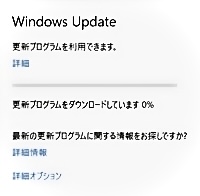
- 「設定」→「更新とセキュリティ」→「Windows Update」へ
- 前提条件を満たしていれば、ESU登録リンクが表示される
- 「今すぐ登録」→ Microsoftアカウントでサインイン
- (未設定なら)設定の同期(バックアップ)/Rewards/購入のどれで登録するか選ぶ
登録後は、通常のWindows Updateとしてセキュリティ更新が配信されます。
法人・組織向けESU(参考)
法人・組織向けは、ボリュームライセンス等で購入する形が中心です。初年度の目安は1デバイスあたり61ドルで、年を追うごとに価格が倍増(最大3年)と案内されています。
クラウド(仮想デスクトップ)へ移行して延命する
「古いPCは手元に残しつつ、安全なWindows環境を使いたい」なら、クラウドPC/仮想デスクトップが現実的です。特に組織利用では、端末管理やセキュリティ統制がしやすくなります。
代表的な選択肢
- Windows 365:クラウド上の“自分専用PC”を利用
- Azure Virtual Desktop(AVD):Azure上に仮想デスクトップを構築
Microsoft Learn では、Windows 365/Azure Virtual Desktop などの特定サービス上の Windows 10 仮想マシンは、追加費用なしでESU対象と明記されています。
端末が古くても、実作業はクラウド側で行うため、“手元のPCは画面を映すだけ”に近い運用ができます(ネット回線の品質は重要)。
Windows 11へ移行できるか確認する(できるなら最優先)
ESUは“延命”なので、いずれ終わります。
もしWindows 11へ移行できるなら、長期的には移行が最も安全で、トータルコストも読みやすいです。
なお、Windows 10のサポート終了後は、Microsoft 365 Apps(いわゆるOfficeのサブスク版)のWindows 10上でのサポートも終了しています。アプリ自体は動く場合が多いですが、将来的な不具合や互換性の問題が起こりやすくなるため、可能なら早めに移行がおすすめです。
最近はメモリ16GB・SSD512GBを搭載したWindows 11ノートPCも増えており、Windows 10時代より快適に使えるケースも少なくありません。
買い替えを検討している場合は、今後数年使うことを前提に余裕のあるスペックを選ぶのがおすすめです。
別OSへ移行する(古いPCを“第二の人生”へ)
Windows 11へ上げられないPCでも、使い道がゼロになるわけではありません。
用途を割り切ることで、古いPCを安全寄りに活用できます。
Linux(無料)
- Ubuntu:情報が多く、初心者でも始めやすい
- Linux Mint:Windowsに近い操作感で人気
- MX Linux:軽量で古いPC向け
ChromeOS Flex(無料)
Web中心の運用(ブラウザ作業・動画・メール・クラウド)なら、ChromeOS Flexも候補です。
“Windowsアプリが必須”な人には不向きですが、ネット専用機・学習用端末に割り切るなら強い選択肢です。
ESUを買わない場合の「最低限の延命策」(重要)
正直に言うと、ESUなしでネットにつなぎ続けるのはおすすめしません。
それでも事情があって使うなら、被害を小さくする“割り切り運用”が必須です。
- 重要作業(ネットバンキング・確定申告・主要アカウント操作)は別端末に寄せる
- Windows 10はオフライン専用(写真整理、印刷、DVD再生など)にする
- バックアップを定期化(外付けSSD+クラウドの二重が理想)
- ブラウザ拡張やソフトを増やさない(攻撃面を増やさない)
「うっかり感染」「突然の乗っ取り」は、OSが更新されない環境ほど起きやすいので、使い方で守るしかありません。
補足:要件回避でWindows 11に入れる方法はアリ?
ツールを使ってインストール時の要件チェックを回避する方法は知られていますが、Microsoftの想定外の環境になりやすく、将来的な更新や動作が保証されません。
重要データを扱うPC・メインPCにはおすすめせず、やるならサブPCで、バックアップ前提の“自己責任運用”に留めるのが無難です。
【PR】本ページはアフィリエイト広告を利用しています
Windows 10延命・移行前に備えておきたいおすすめアイテム
💾 外付けSSD – 大切なデータは必ずバックアップ。万一の初期化・移行にも役立ちます。
👉 外付けSSDをAmazonで探す
よくある質問(FAQ)
Q. Windows 10はサポート終了後も使えますか?
はい。サポート終了後もパソコン自体は起動し、通常どおり利用できます。
ただし、セキュリティ更新や技術サポートが提供されなくなるため、インターネットに接続して利用する場合はリスクが高くなります。
Q. Windows 10を使い続けるとすぐ危険になりますか?
サポート終了の翌日に使えなくなるわけではありません。
しかし、新しい脆弱性が発見されても修正プログラムが提供されなくなるため、時間が経つほどセキュリティリスクは高くなります。
Q. ESUに登録すればWindows 10を安全に使い続けられますか?
ESU(拡張セキュリティ更新プログラム)に登録すると、重要なセキュリティ更新を一定期間受け取ることができます。
ただし、新機能の追加や一般的な不具合修正は含まれないため、あくまで一時的な延命策と考えるのがおすすめです。
Q. Windows 11に対応していないパソコンはどうすればいいですか?
選択肢としては、
・新しいWindows 11搭載PCへ買い替える
・ESUを利用してしばらく延命する
・LinuxやChromeOS Flexを利用する
などがあります。
用途や予算に応じて検討しましょう。
Q. 買い替えるなら、どんなパソコンを選べばいいですか?
一般的な利用であれば、
・メモリ16GB
・SSD 512GB
・Core i5 または Ryzen 5以上
を目安にすると、数年間は快適に使いやすくなります。
Windows 11搭載モデルを選ぶと、今後のサポート面でも安心です。
まとめ:迷ったら「ESU → 移行計画」が最も安全
Windows 10はサポートが終了しているため、何もしない運用はリスクが高い状態です。
現実的には、次の流れがもっとも失敗しにくいです。
当面:ESUに登録して被害リスクを下げる(個人向けは2026年10月13日まで)
並行:Windows 11(買い替え含む)またはクラウド/別OSへ移行計画を立てる
「今すぐ全部は無理」でも大丈夫。“安全に引っ越すための時間を買う”のがESUの役目です。